1Qué es FULLBAND
FULLBAND es una app para Android que convierte un celular en el show de la banda: guarda canciones, setlists, letras con acordes, partituras en PDF o fotos, y pistas de audio. El resto de la banda abre ese show desde su celular, tablet o compu por WiFi, y cada músico ve su parte avanzando con la canción.
Se usa en tres situaciones:
- Show en vivo: el setlist en orden, letra grande, páginas que pasan solas, metrónomo y precuenta.
- Ensayo de banda: todos ven la misma versión actualizada; el director cambia un tono y cambia en todas las pantallas.
- Practicar en casa: los músicos que tienen la app se llevan una copia del show y practican con el metrónomo y las pistas.
En este manual se usan dos palabras:
- Director: la persona cuyo celular tiene el show. Crea y edita todo y maneja el transporte (play, pausa, próxima canción).
- Músico: todos los demás. Ven todo y solo pueden cambiar su parte.
Si querés primero la idea general con esquemas, leé Cómo funciona.
2Qué hace falta
| Qué | Detalle |
|---|---|
| Celular o tablet del director | Android 8 o más nuevo, con FULLBAND instalada desde Google Play. También sirve una tablet, y puede ser un equipo viejo que quede para la banda (mirá abajo). |
| Red WiFi | Una red para todos: la del lugar, la de la sala o un router portátil. No hace falta internet. |
| Músicos | Cualquier celular, tablet o compu con navegador (Chrome, Safari, Edge, Firefox). Android, iPhone, iPad, Windows, Mac. |
| Compu (opcional) | Para editar canciones cómodo. Usa el navegador; no se instala nada. |
| Opcional | Placa de audio USB, pedal pasa-páginas Bluetooth, atril o soporte para la tablet. |
📱 No tiene por qué ser tu celular personal. El show vive en un equipo Android (8 o más nuevo) con la app: puede ser un celular viejo o usado, o una tablet, que quede solo para la banda, enchufado y con la app abierta. El director elige cómo manejar el show: desde ese mismo equipo o, si le resulta más cómodo, desde otro —su iPad, su iPhone, una tablet o la notebook— entrando por el WiFi con el PIN de director. Los músicos usan lo que tengan.
3La primera vez
- El director instala FULLBAND y la abre. Aparece el logo unos segundos y después el inicio.
- La app crea una primera banda con canciones de ejemplo (temas propios, hechos para la demo) para probar todo enseguida: abrir un setlist, dar play, cambiar de instrumento.
- Cambiá el nombre de la banda en Ajustes (el engranaje) → Banda. Ese nombre es el que ven los músicos.
- Cargá tus canciones. Es mucho más cómodo desde una compu: mirá El editor. Las de ejemplo las podés borrar cuando quieras.
- Juntá las canciones en setlists (Setlists) y compartí el show con la banda (Compartir).
Android puede pedir permiso para mostrar notificaciones. Aceptalo: la notificación muestra que el show está andando y tiene un botón para cerrarlo.
4La pantalla de inicio
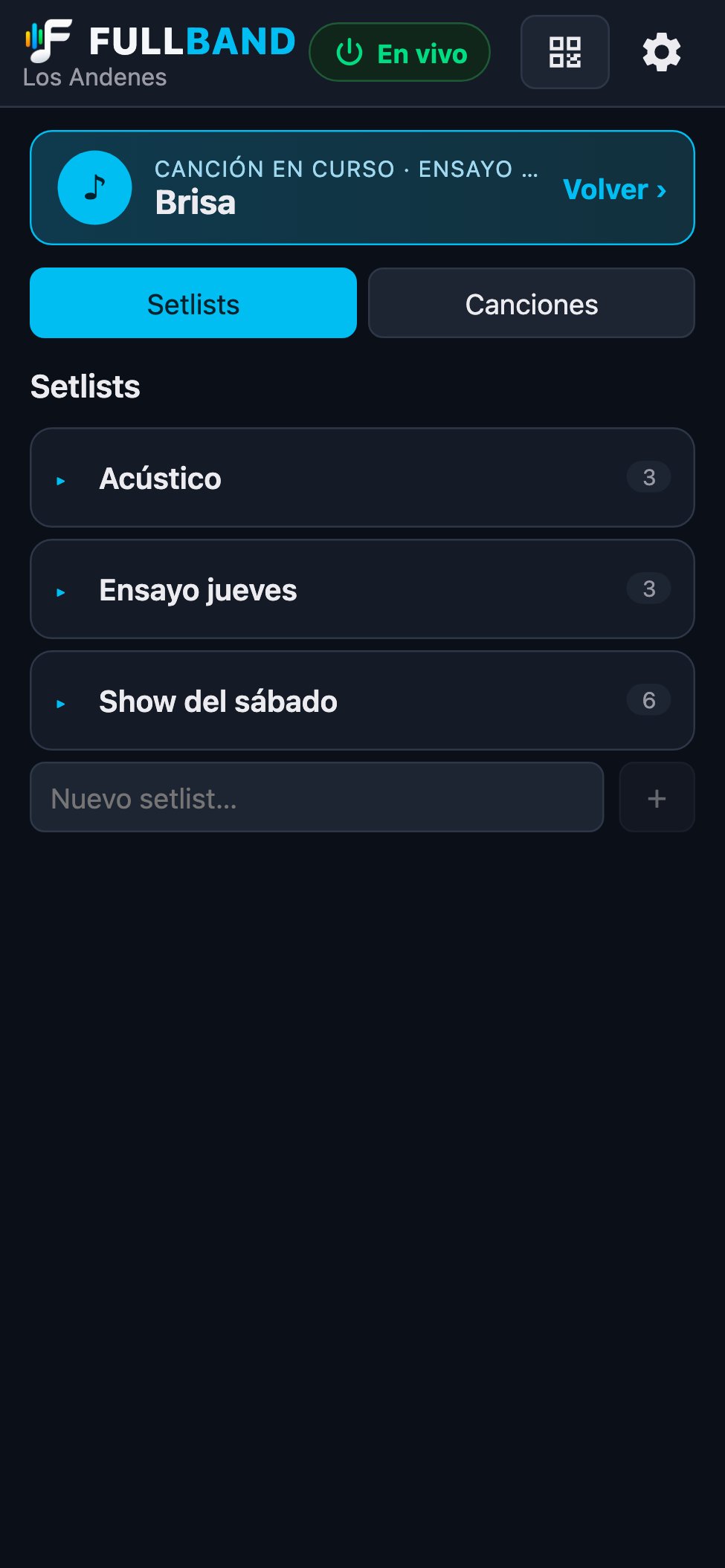
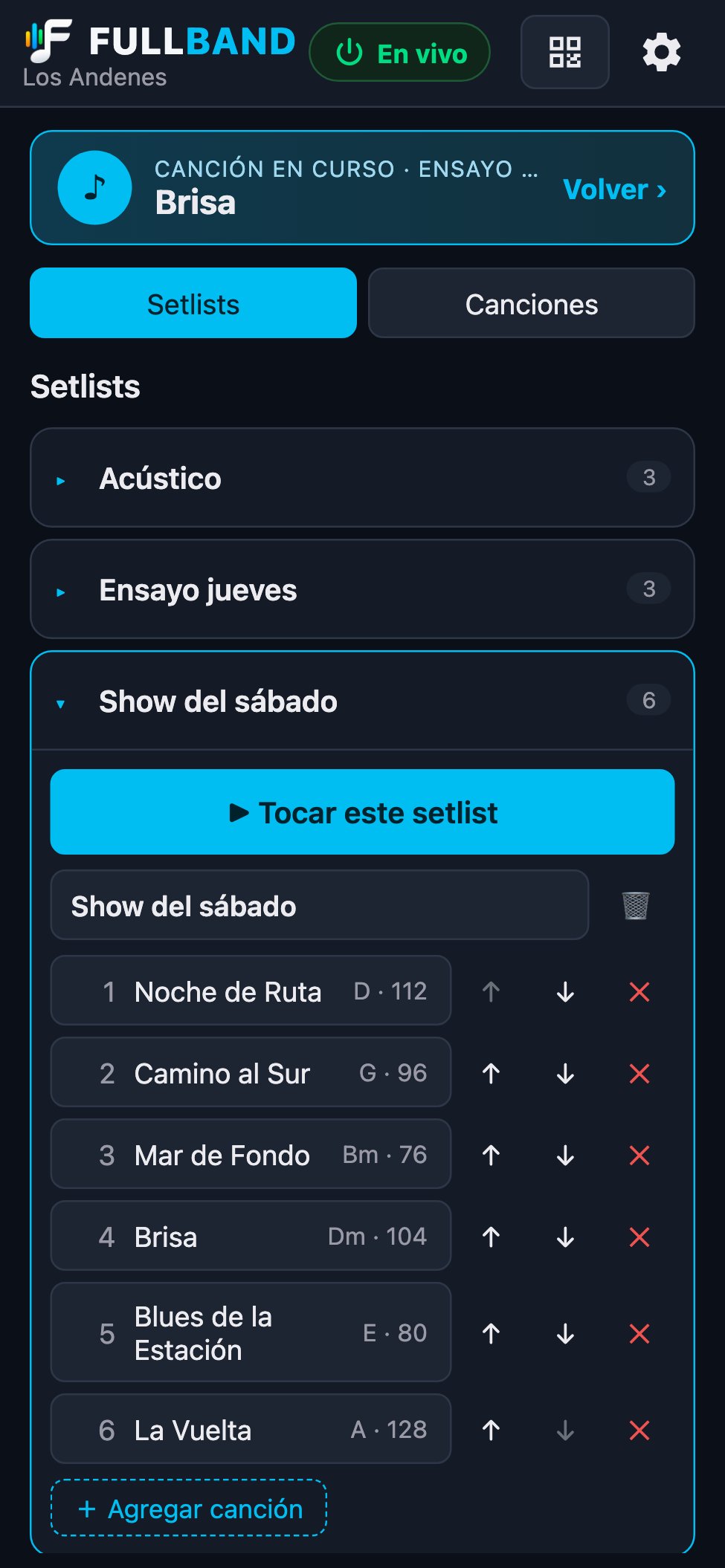
De arriba hacia abajo:
- FULLBAND y el nombre de la banda.
- ⏻ En vivo (solo en el celular o tablet del director): prende o apaga el show para la banda. Mirá En vivo / Apagado.
- Botón del QR: comparte el show (dirección, QR y PIN).
- Engranaje: Ajustes. En tablets y compus está además el botón de pantalla completa.
- Canción en curso (cuando hay una): tocá Volver › para ir a la canción que está sonando.
- Dos pestañas: Setlists y Canciones (toda la biblioteca, con buscador).
Los setlists arrancan cerrados. Tocá uno para desplegarlo: vas a ver sus canciones, ▶ Tocar este setlist y, para el director, los botones para renombrar, ordenar y borrar.
El inicio de un músico muestra además una barra arriba con el nombre de la banda: Sos músico en… (en vivo con el director) o Practicando con tu copia de… (músico con la app, en casa).
5Compartir con la banda
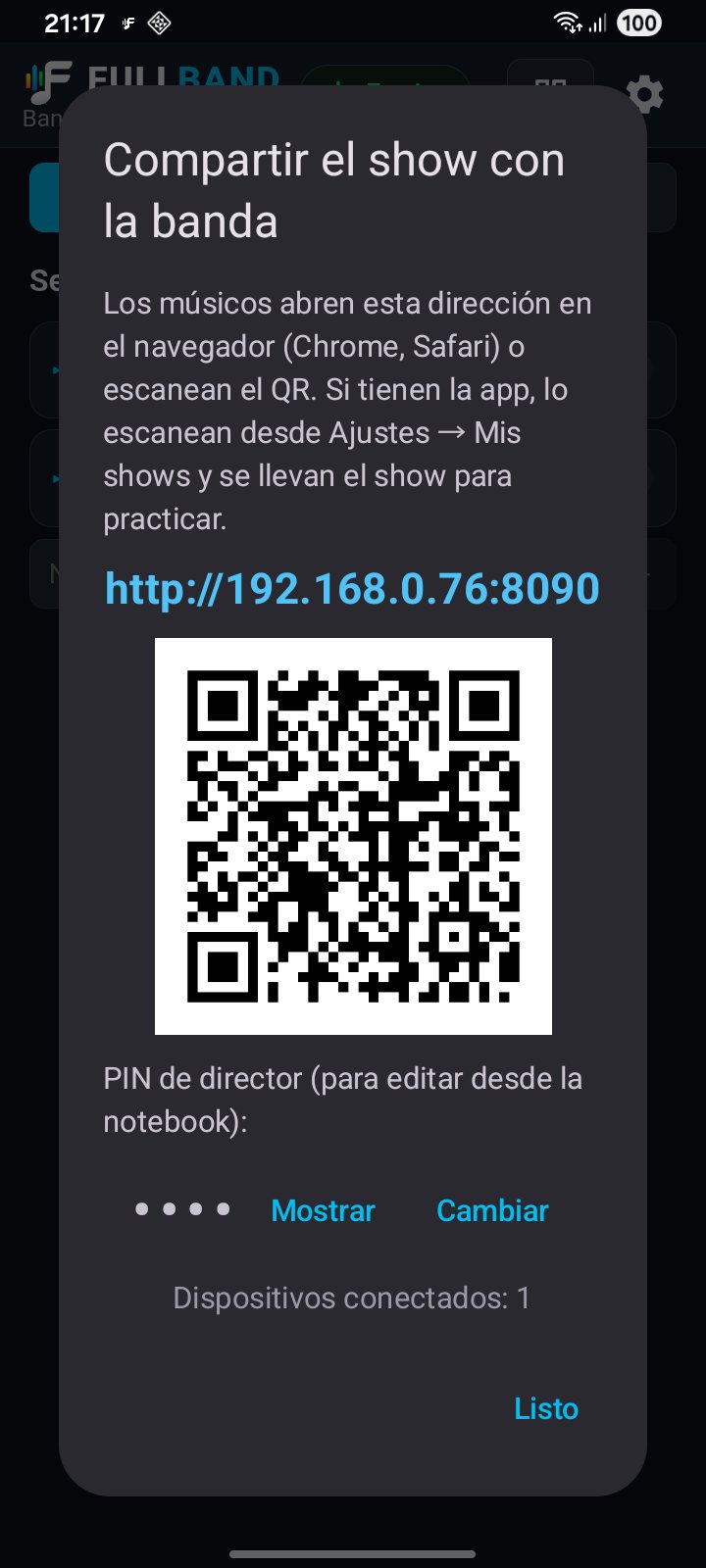
- Conectá el celular o tablet del director y los equipos de los músicos al mismo WiFi.
- En el celular o tablet del director tocá el botón del QR, arriba. Se abre la ventana Compartir el show con la banda.
- Los músicos escanean el QR con la cámara del celular, o escriben la dirección (por ejemplo http://192.168.0.76:8090) en el navegador.
- Se abre el show. Listo: ya están conectados. En la ventana también se ve cuántos dispositivos hay conectados.
El PIN del director
Abajo, en la misma ventana, está el PIN del director (4 números), escondido. Tocá Mostrar para verlo y Cambiar para elegir otro. Quien pone este PIN en otro equipo (por ejemplo una compu) puede editar todo, igual que el director. Al cambiarlo, los que habían entrado con el PIN viejo vuelven a ser músicos.
Consejo: guardá la dirección del show en el navegador de los músicos como favorito o como acceso directo en la pantalla de inicio. Si el router le da siempre la misma dirección al celular del director, la próxima vez entran con un toque.
6Tocar una canción
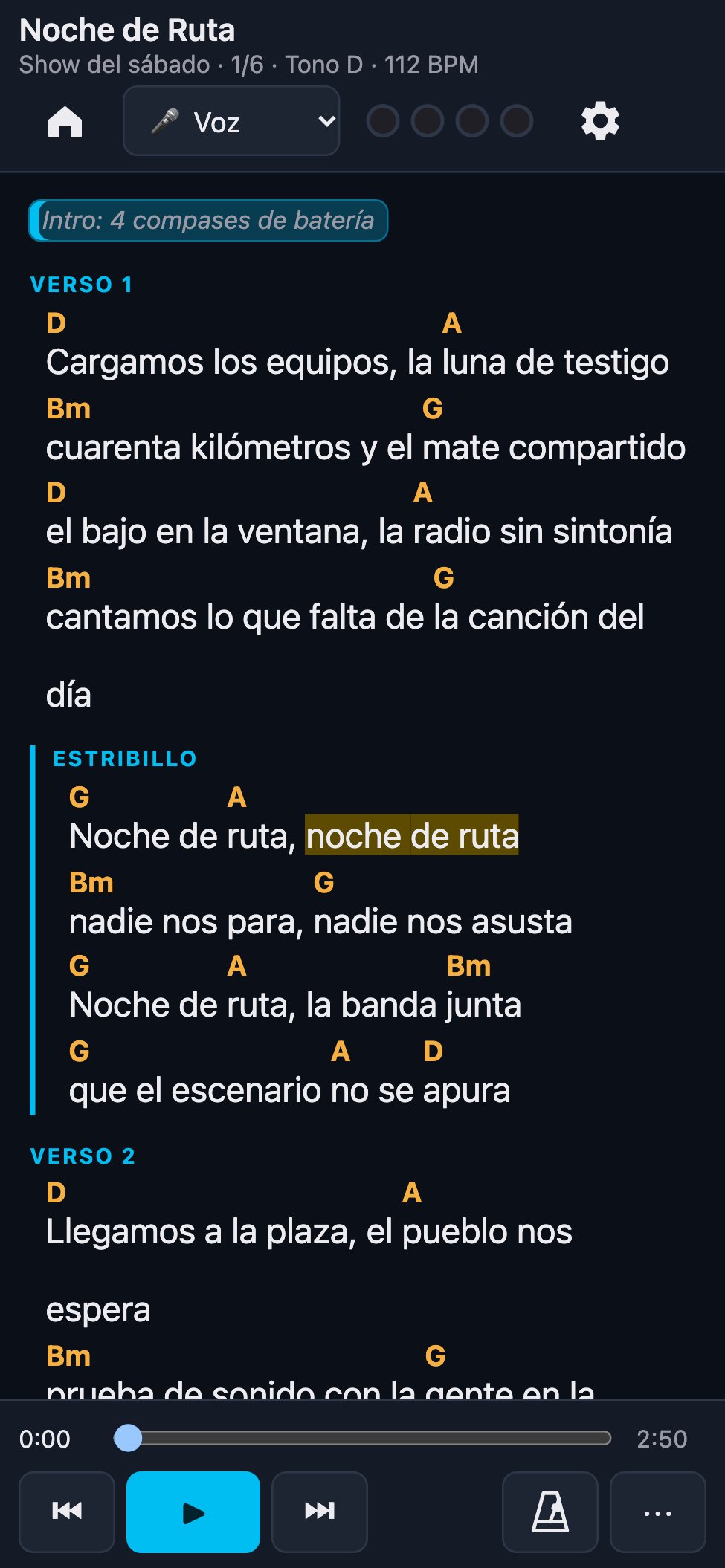
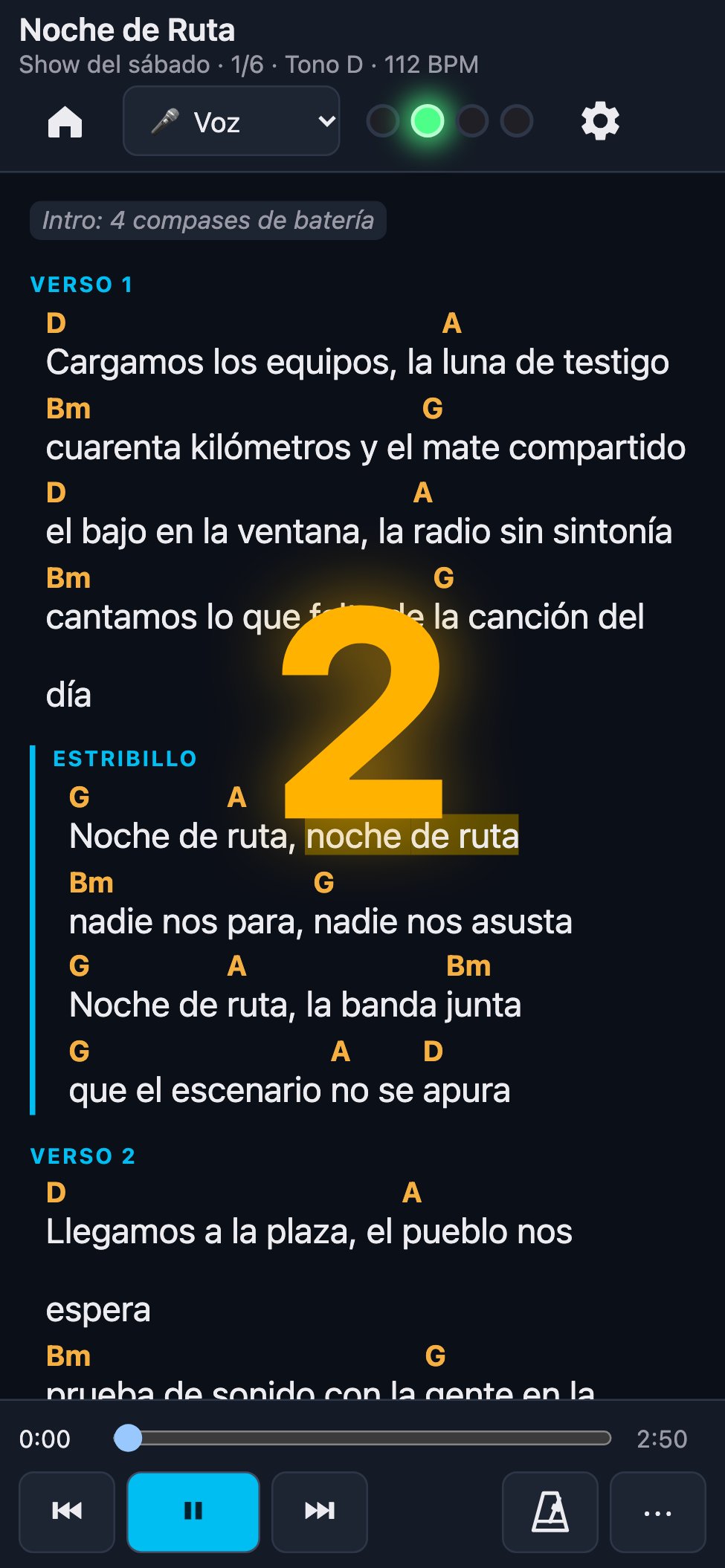
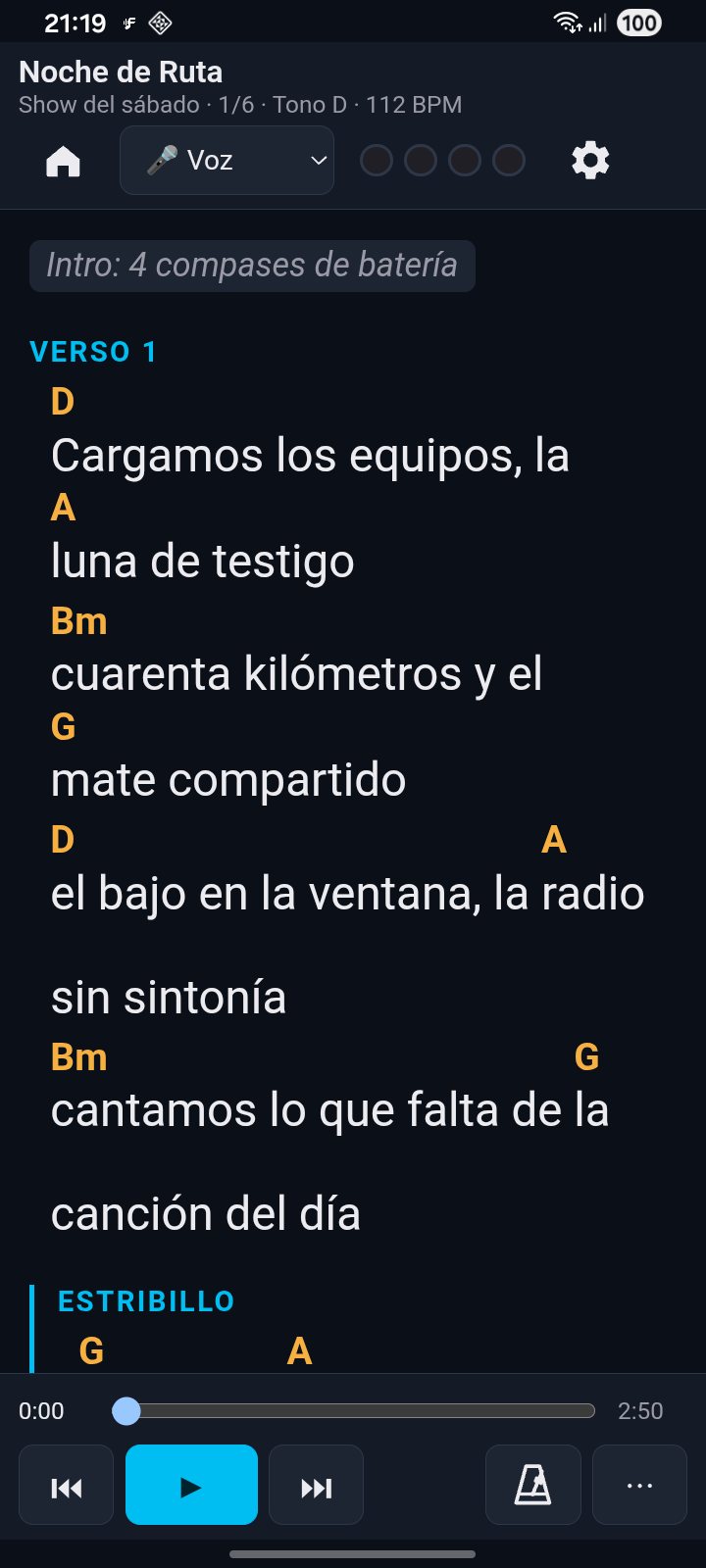
Para tocar: abrí un setlist y tocá ▶ Tocar este setlist. Se abre la primera canción. Desde ahí:
- Arriba: título, setlist y posición (1/6), tono y BPM; el botón 🏠 para ir al inicio, el selector de instrumento, las luces del metrónomo y el engranaje.
- En tablets y compus, la barra de arriba tiene además A− A+ (tamaño de letra) y el botón de pantalla completa (las cuatro esquinas): esconde las barras del navegador, o las de Android en la app. Tocándolo otra vez se sale.
- Abajo: la barra de tiempo (se puede arrastrar), ⏮ al principio (tocándolo otra vez al principio: canción anterior), ▶ / ⏸, ⏭ próxima canción, el botón del metrónomo (clic en este equipo) y ⋯ opciones.
Qué se ve mientras suena
- La precuenta: si está prendida, antes de arrancar aparecen números grandes (1, 2, 3, 4…).
- Las luces del metrónomo: marcan cada tiempo; la primera del compás es naranja. Con la canción parada quedan apagadas.
- La línea que suena se resalta en celeste con una barra a la izquierda. Con el Desplazamiento automático prendido, queda quieta a la misma altura de la pantalla mientras suena y al final se desliza a la siguiente: nunca se va para arriba.
- Todos los equipos van juntos: celulares, tablets y compus resaltan la misma línea en el mismo momento, con la app o desde el navegador.
Play, pausa y cambio de canción los maneja solo el director. Cuando el director avanza, todos los músicos avanzan con él. En tablets y compus, la barra de abajo tiene además ↕ Desplazamiento automático (prendido: el texto avanza solo; apagado: lo movés vos) y Continuo / Páginas. Si movés el texto con el dedo, deja de seguir unos segundos y después se vuelve a acomodar.
Para que la línea se resalte en el momento justo, la canción tiene que estar sincronizada (Sincronizar con el audio). Alcanza con sincronizar un instrumento: los demás usan sus tiempos, sección por sección. Todos los equipos (celular, tablet, compu) resaltan la misma línea en el mismo momento.
Mirar otra canción
Cualquiera puede abrir otra canción (desde Canciones o tocando una canción dentro de un setlist) solo para mirarla: se abre solo en tu pantalla y la banda sigue en la canción en curso, aunque esté sonando. Arriba aparece una barra con Volver al show. Cuando el director cambia de canción, los músicos vuelven solos al show.
El director tiene además, en esa barra, ▶ Poner esta canción para todos: ahí pasa a ser la canción de la banda (dentro de su setlist, si se abrió desde uno). Mientras mirás otra canción se esconden play, pausa y siguiente, para no manejar sin querer la canción que está tocando la banda.
7Elegir tu instrumento
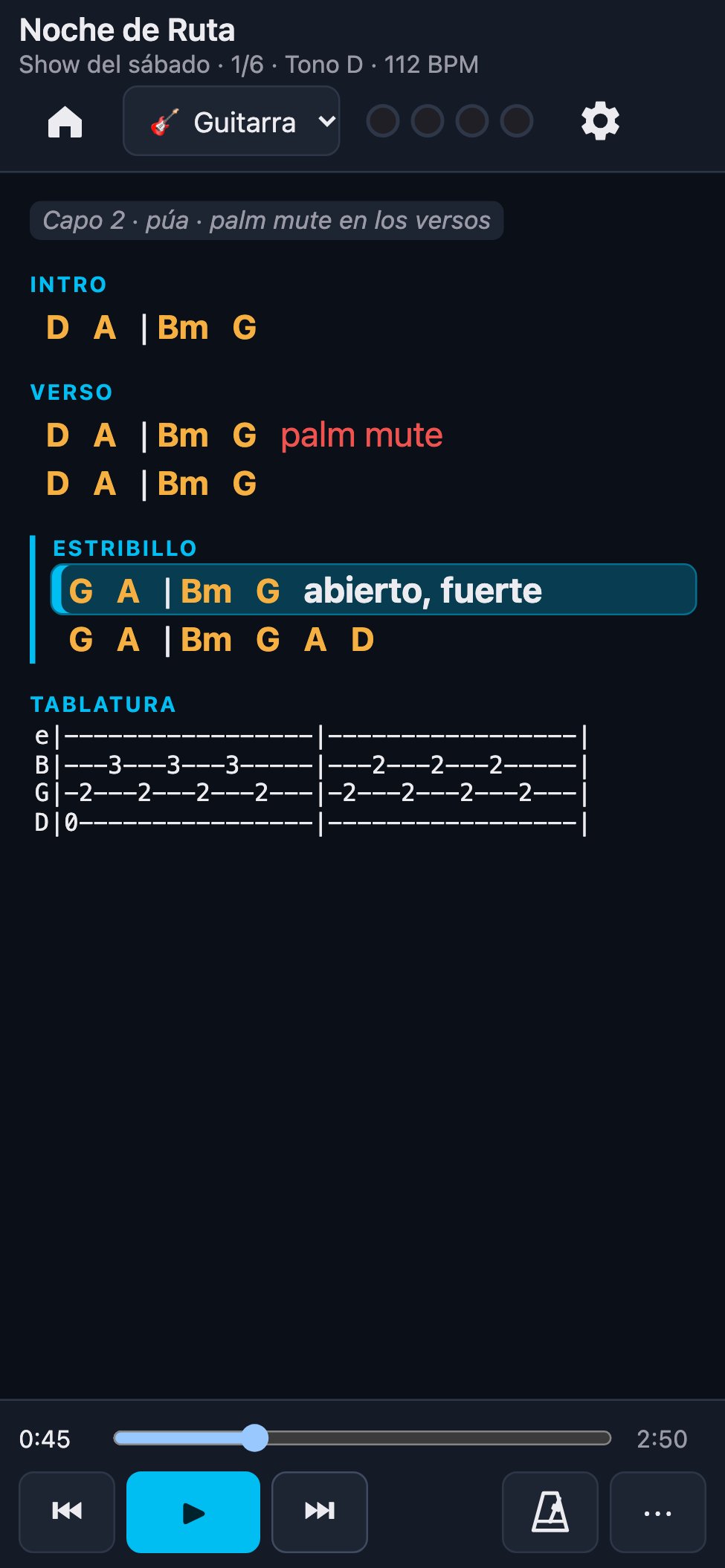
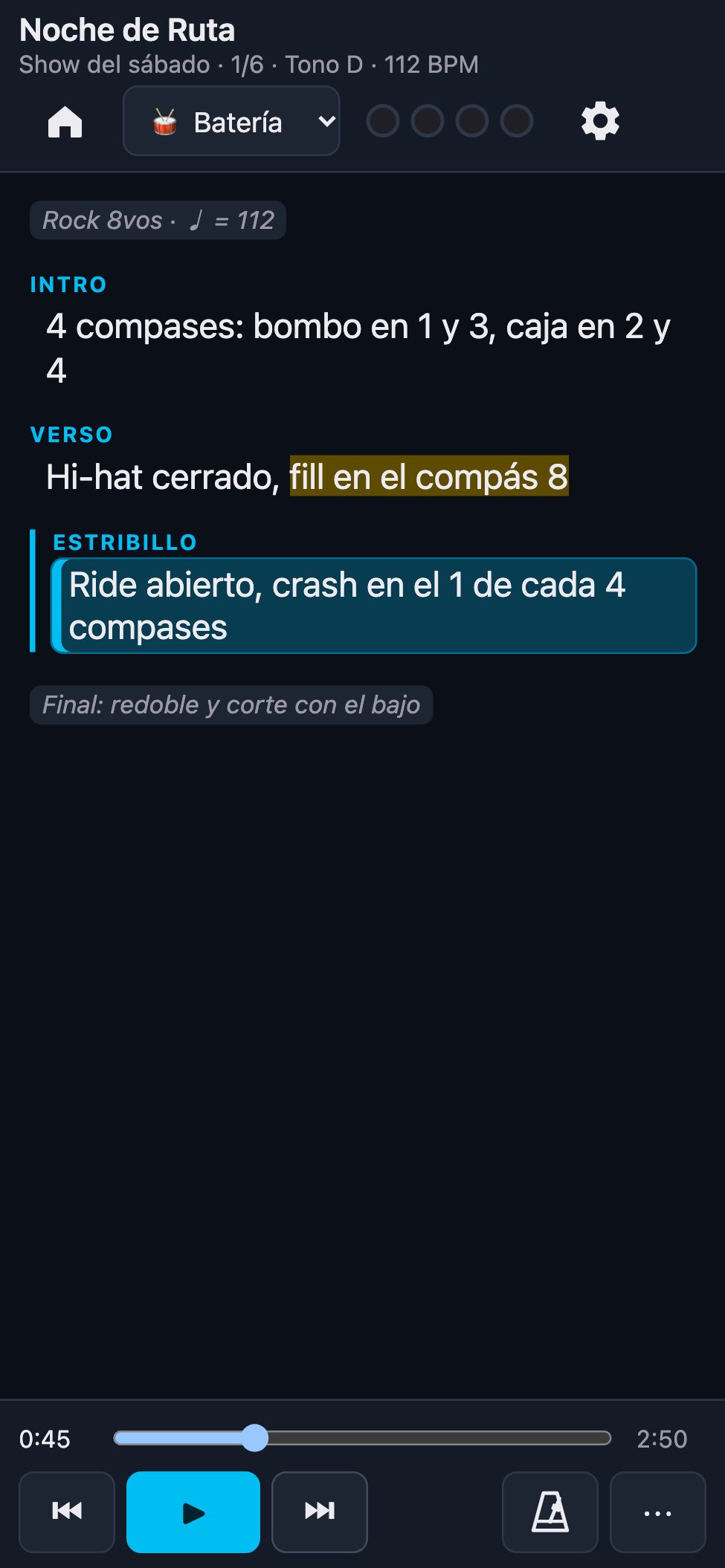
Cada canción puede tener varias partes: una por instrumento (Voz, Guitarra, Bajo, Batería, Saxo…). Arriba de cada canción hay un selector con los instrumentos que tiene esa canción. Elegí el tuyo y FULLBAND lo recuerda para esa canción.
En las canciones donde todavía no elegiste, usa el último instrumento que elegiste, si esa canción lo tiene. Si no, muestra la primera parte.
El instrumento que estás viendo es también la parte que podés cambiar como músico (anotaciones en el PDF, texto, estilo).
8Opciones de la canción (⋯)
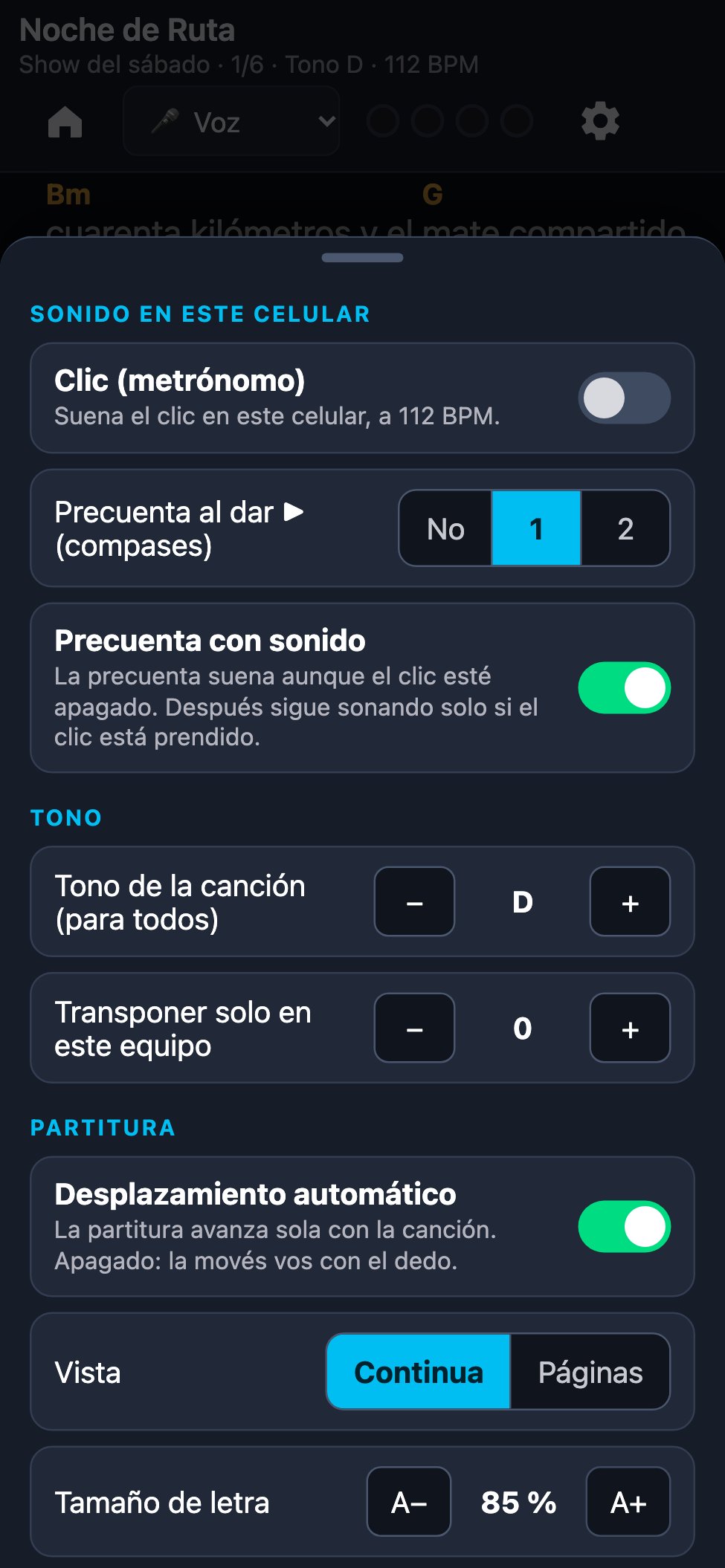
El botón ⋯, abajo a la derecha, abre las opciones. Valen para este equipo, salvo las que dicen “para todos”.
| Opción | Qué hace |
|---|---|
| Escuchar el audio | La pista de la canción suena en este equipo (solo en canciones con audio). Apagado: el audio suena en otro lado y acá solo ves la partitura. |
| Clic (metrónomo) | Suena el clic en este equipo al BPM de la canción. Es lo mismo que el botón del metrónomo de la barra de abajo. |
| Precuenta | (Director) compases que se cuentan antes de arrancar: No, 1 o 2. Precuenta con sonido: la precuenta suena aunque el clic esté apagado. |
| Tono de la canción (para todos) | (Director) − / + medio tono. Transpone los acordes de todos los instrumentos, en todas las pantallas. |
| Transponer solo en este equipo | Corre los acordes solo en tu pantalla (por ejemplo, si tocás con capo o con un instrumento en Si♭). Se recuerda por canción. |
| Desplazamiento automático | Prendido: la partitura avanza sola. Apagado: la movés vos con el dedo. |
| Vista | Continua o Páginas. Mirá Vista por páginas. |
| Tamaño de letra | A− / A+. En tablets y compus también está en la barra de arriba. |
Los navegadores dejan sonar una página recién después de tocarla una vez. Si prendés el clic o el audio y aparece un aviso, tocá la pantalla una vez.
9Vista por páginas y pedal
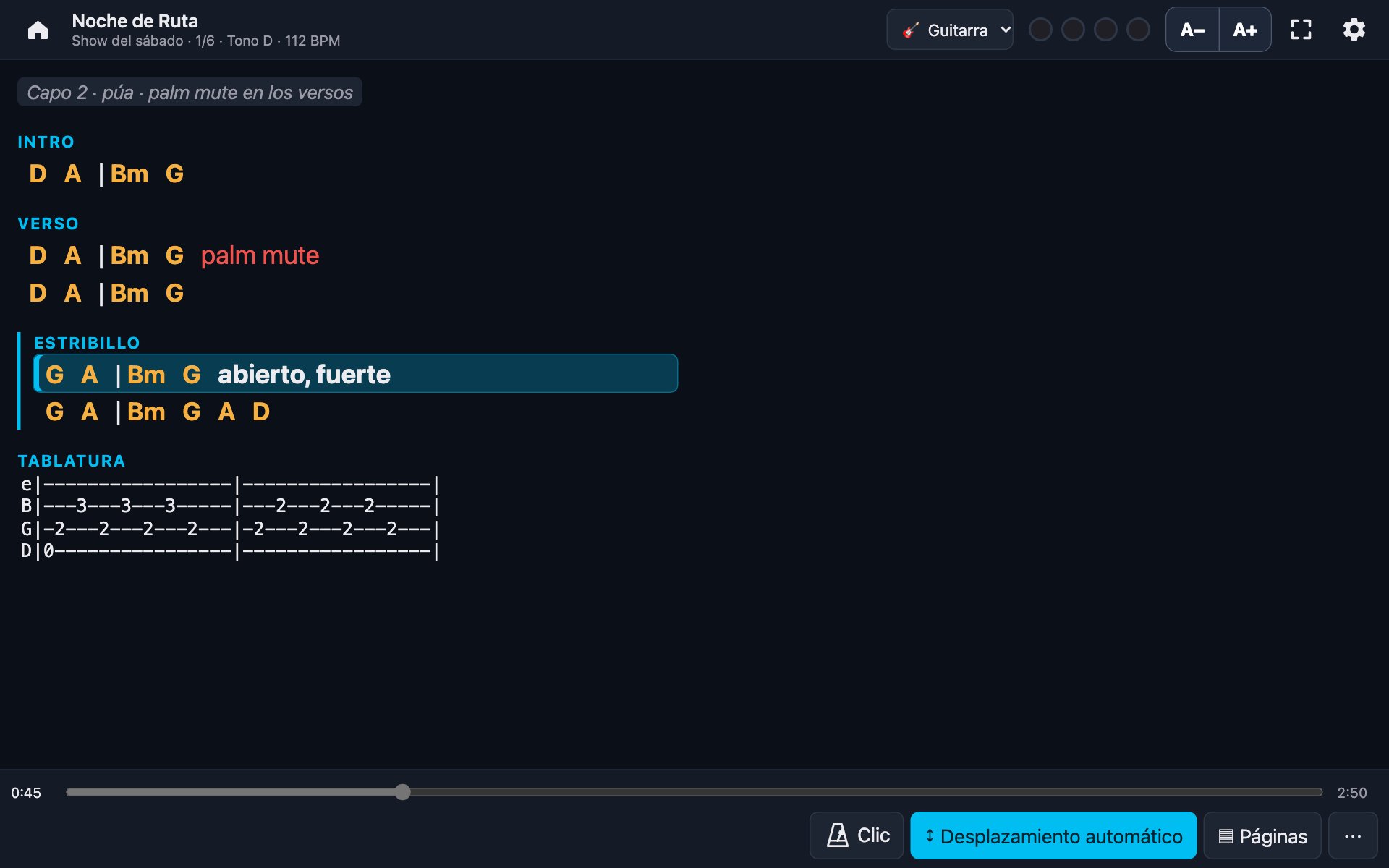
En lugar del desplazamiento continuo, la partitura se puede ver por páginas, como un libro (⋯ → Vista → Páginas). En Ajustes elegís 1, 2 o 3 columnas por página: en una tablet horizontal, con 2 columnas entra una canción entera.
- La página pasa sola cuando está por empezar la primera línea de la página siguiente (un golpe del metrónomo antes, para que llegues a leerla): nunca te perdés el final de la página que estás tocando. Los PDF y las fotos pasan justo en el tiempo marcado para cada página.
- Para pasar a mano: tocá el costado derecho de la pantalla (siguiente) o el izquierdo (anterior). El número de abajo a la derecha dice en qué página estás.
- Pedal: un pedal pasa-páginas Bluetooth que funcione como teclado pasa páginas con Av Pág / Re Pág o las flechas. Con teclado de compu, la barra espaciadora es play / pausa (director).
10PDF, fotos y anotaciones
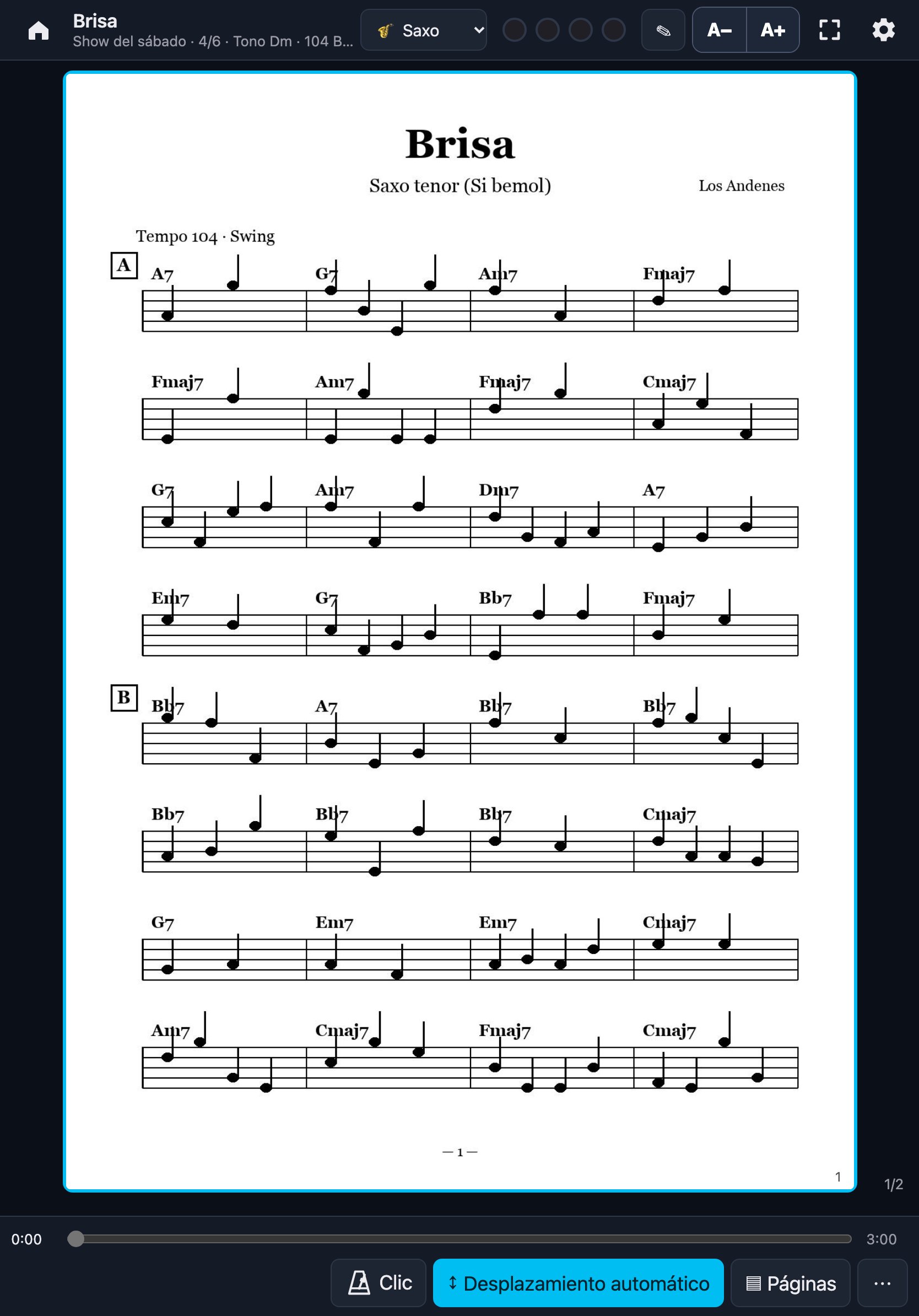
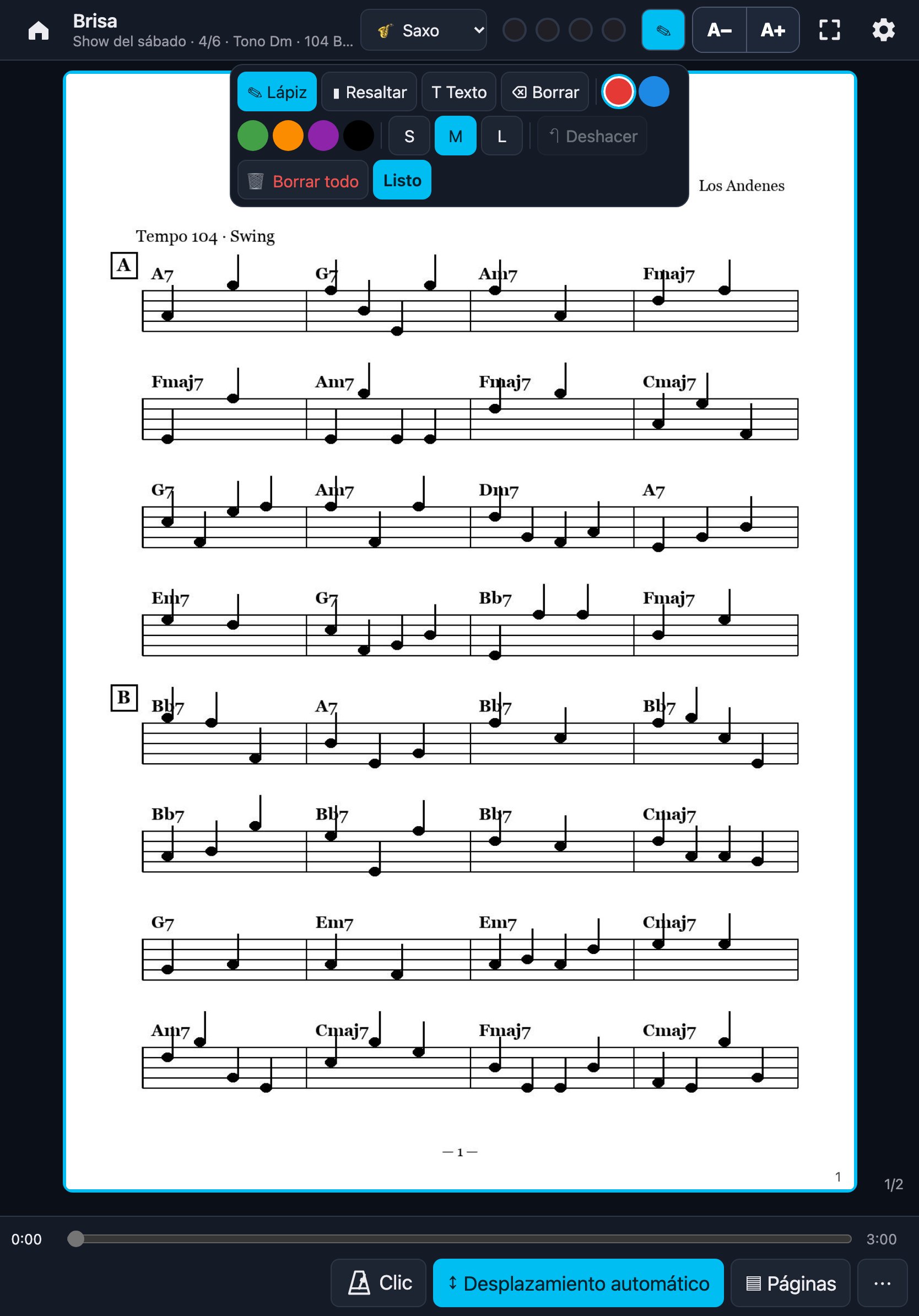
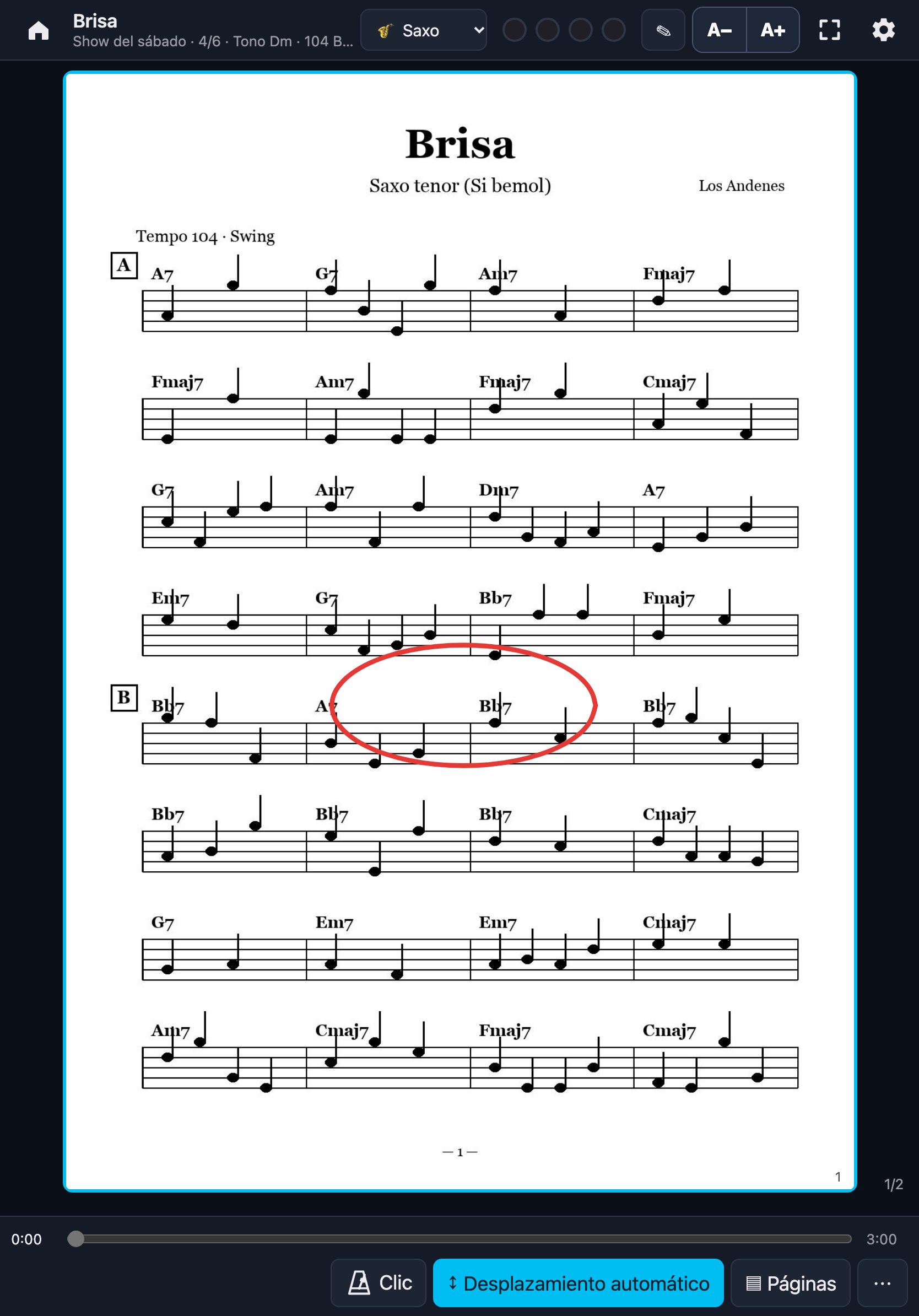
La parte de un instrumento no tiene por qué ser texto: puede ser un PDF (por ejemplo la partitura del saxo) o fotos de partituras (una por página). Se agregan en el editor (Instrumentos). En la canción se ven por páginas, y pasan solas si se sincronizaron.
Escribir sobre tu parte
- En una tablet, abrí la canción con tu instrumento (un PDF o fotos) y tocá ✎.
- Elegí una herramienta: Lápiz, Resaltar, Texto o Borrar; el color y el grosor.
- Escribí con el dedo (o el mouse). Deshacer quita el último trazo; Borrar todo borra las anotaciones de la página.
- Tocá Listo. Las anotaciones se guardan y se ven en todos los equipos que miran esa parte.
Las anotaciones van en una capa aparte: el PDF original nunca se modifica.
11Setlists
Un setlist es una lista de canciones en orden: el show de una noche, la lista del ensayo, el acústico. Una misma canción puede estar en varios setlists.
- Crear: al final de la lista, escribí el nombre en Nuevo setlist… y tocá +.
- Agregar canciones: desplegá el setlist y tocá + Agregar canción; elegila de la lista.
- Ordenar: las flechas ↑ ↓ de cada canción. ✕ la saca del setlist (la canción no se borra).
- Renombrar: editá el nombre dentro del setlist desplegado. Borrar: el botón 🗑 (pide confirmación).
- Tocar: ▶ Tocar este setlist abre la primera canción para todos; ⏭ pasa a la siguiente. Al final de cada canción, abajo se ve cuál sigue. Tocar una canción suelta del setlist solo la abre en tu pantalla (mirá Mirar otra canción).
Solo el director crea y cambia setlists. Los músicos los ven y pueden abrir sus canciones.
12El editor
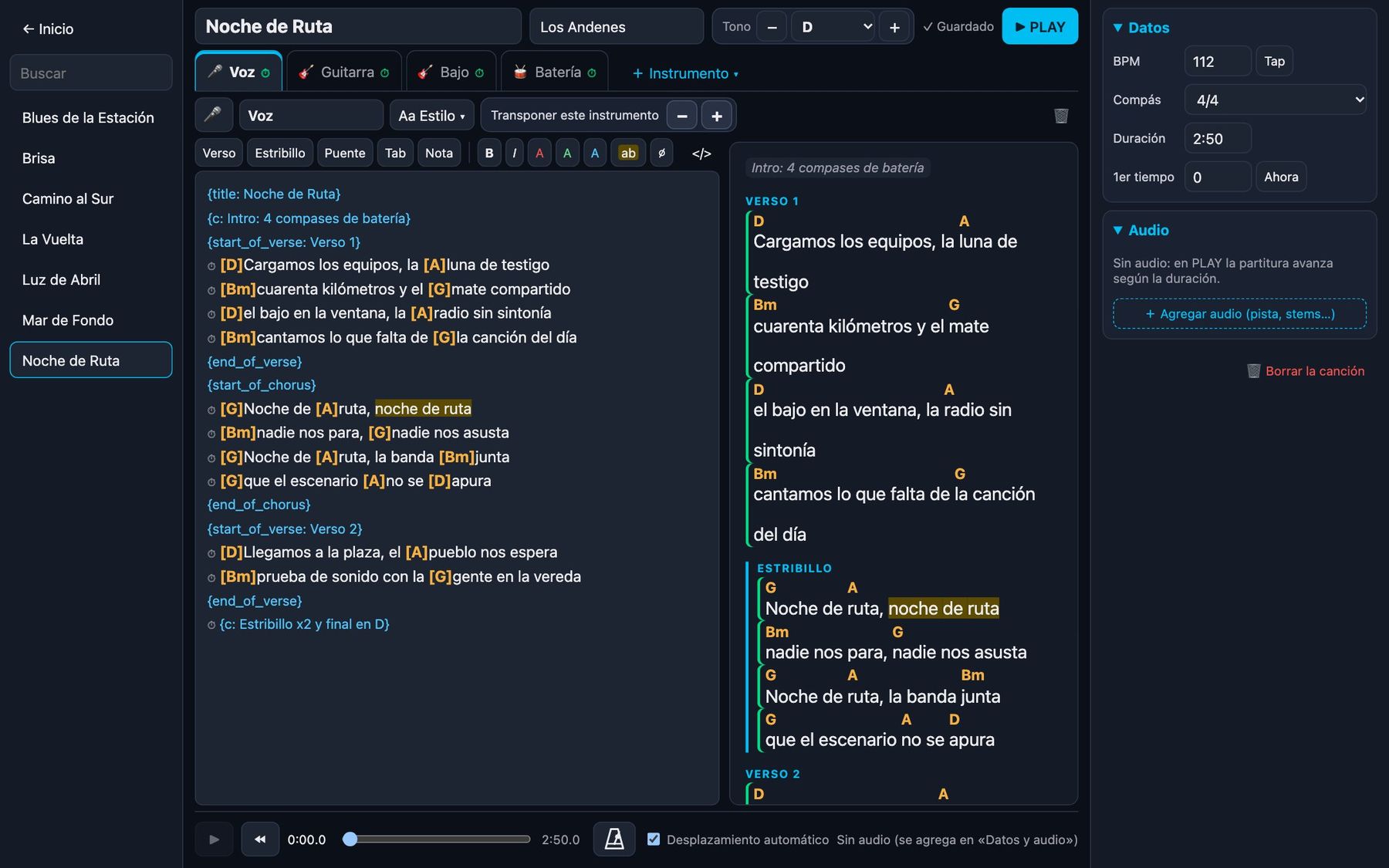
Las canciones se editan desde un equipo con pantalla grande: una compu (lo recomendado) o una tablet. En los celulares el editor no aparece, porque no entra cómodo.
Cómo abrirlo
- En la compu, conectada al mismo WiFi, abrí la dirección del show en el navegador (la misma que usan los músicos).
- Tocá ✎ Editor (o el ✎ de una canción). La primera vez pide el PIN del director. Mirá Modo director.
Las partes de la pantalla
- Izquierda: la lista de canciones, con buscador. ← Inicio vuelve al inicio.
- Arriba: título, artista, tono (− / + o elegir el tono nuevo: transpone todos los instrumentos), el aviso Guardado y ▶ PLAY para ver la canción como la va a ver la banda.
- Pestañas de instrumentos (Voz, Guitarra…) y + Instrumento.
- Centro: el texto a la izquierda y la vista previa a la derecha, tal como se va a ver.
- Derecha: Datos (BPM con Tap y Detectar, compás, duración, 1er tiempo) y Audio.
- Abajo: un reproductor para escuchar y revisar la sincronización.
Los cambios se guardan solos al rato (vas a ver Guardando… y después Guardado) y les llegan a los músicos al instante.
Datos de la canción
- BPM: escribilo, tocá Tap al ritmo varias veces, o Detectar (con audio) para estimarlo desde la pista.
- Compás: 4/4, 3/4, 6/8… (cuántas luces tiene el metrónomo).
- Duración: en canciones sin audio, cuánto tarda la partitura en recorrerse.
- 1er tiempo: el segundo de la pista donde cae el tiempo 1 del compás 1, para que el clic coincida con la grabación. Ahora toma la posición actual del reproductor.
Para crear una canción: en el inicio, Canciones → + Canción. Para borrarla: abajo del panel derecho, 🗑 Borrar la canción.
13Escribir letra y acordes
Se escribe como en cualquier editor de texto. Los acordes van entre corchetes, justo antes de la sílaba donde caen:
[G]Salgo temprano, la [D]ruta me espera
y en la vista previa aparecen arriba de la letra, en color. Los botones de arriba del texto ayudan:
| Botón | Qué hace |
|---|---|
| Verso · Estribillo · Puente | Marcan una sección. El estribillo se ve con una línea a la izquierda. |
| Tab | Un bloque de tablatura de guitarra o bajo, en letra de ancho fijo. |
| Nota | Una indicación en un recuadro: “Intro 4 compases”, “Capo 2”, “Solo”. |
| B · I | Negrita e itálica. |
| A (colores) | Texto en rojo, verde o azul. |
| ab | Resaltar (fondo amarillo). |
| ⌀ | Saca el formato de lo seleccionado. |
| </> | Muestra el texto con los símbolos de formato (para los que conocen ChordPro). |
El relojito (⏱) al lado de una línea indica que esa línea ya está sincronizada con el audio.
¿Ya tenés canciones en ChordPro (.cho, .chordpro) o en texto con los acordes entre corchetes? Copialas y pegalas en el editor: se entienden tal cual.
14Instrumentos y estilo
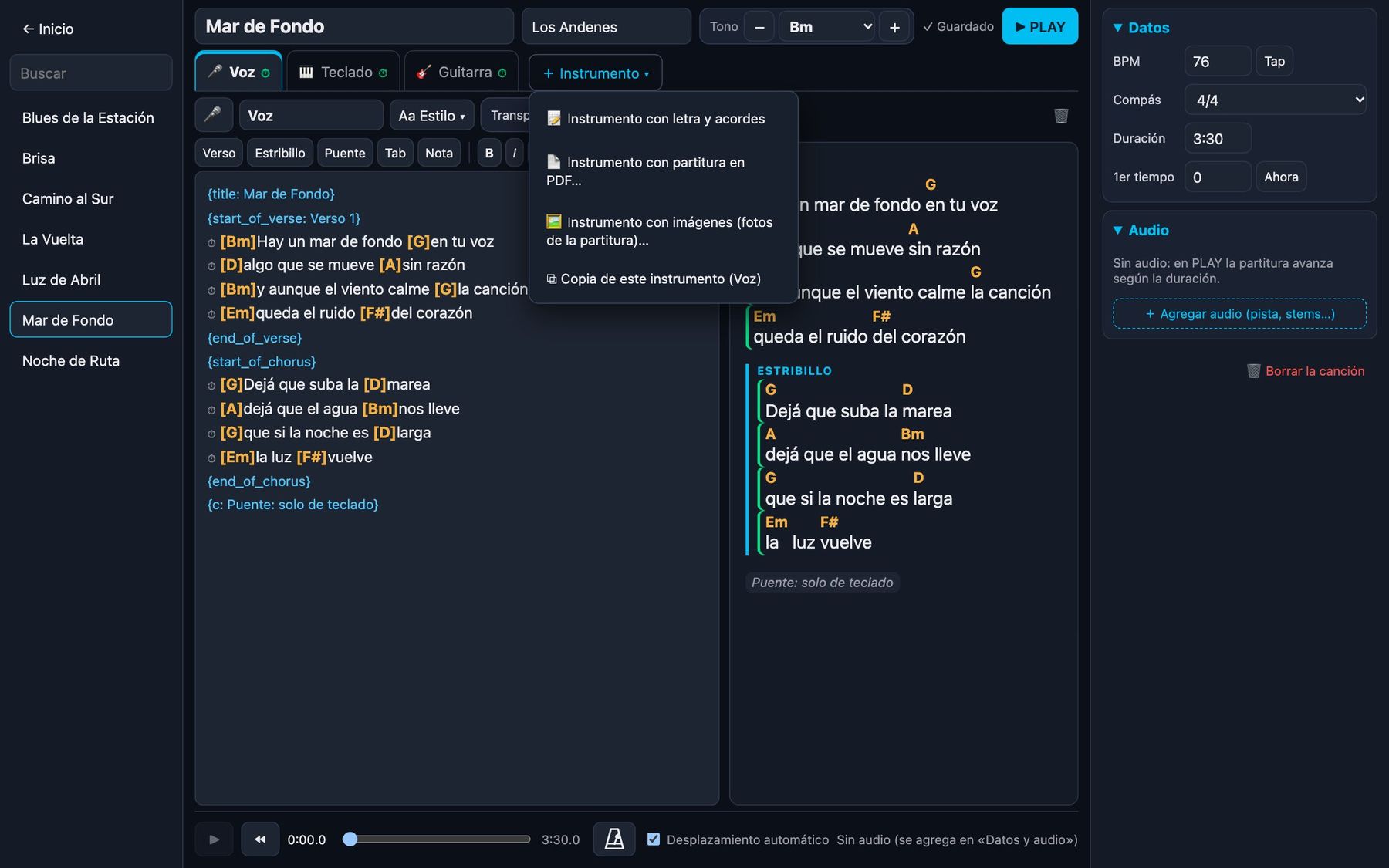
Agregar un instrumento
+ Instrumento ofrece:
- Instrumento con letra y acordes: una parte de texto vacía; pide el nombre (Voz, Guitarra, Teclado…).
- Instrumento con partitura en PDF…: elegí el archivo PDF.
- Instrumento con imágenes (fotos de la partitura)…: elegí una o varias fotos; cada una es una página. Podés recortarle los márgenes a cada página.
- Copia de este instrumento: duplica la parte actual (sirve para armar la guitarra a partir de la voz).
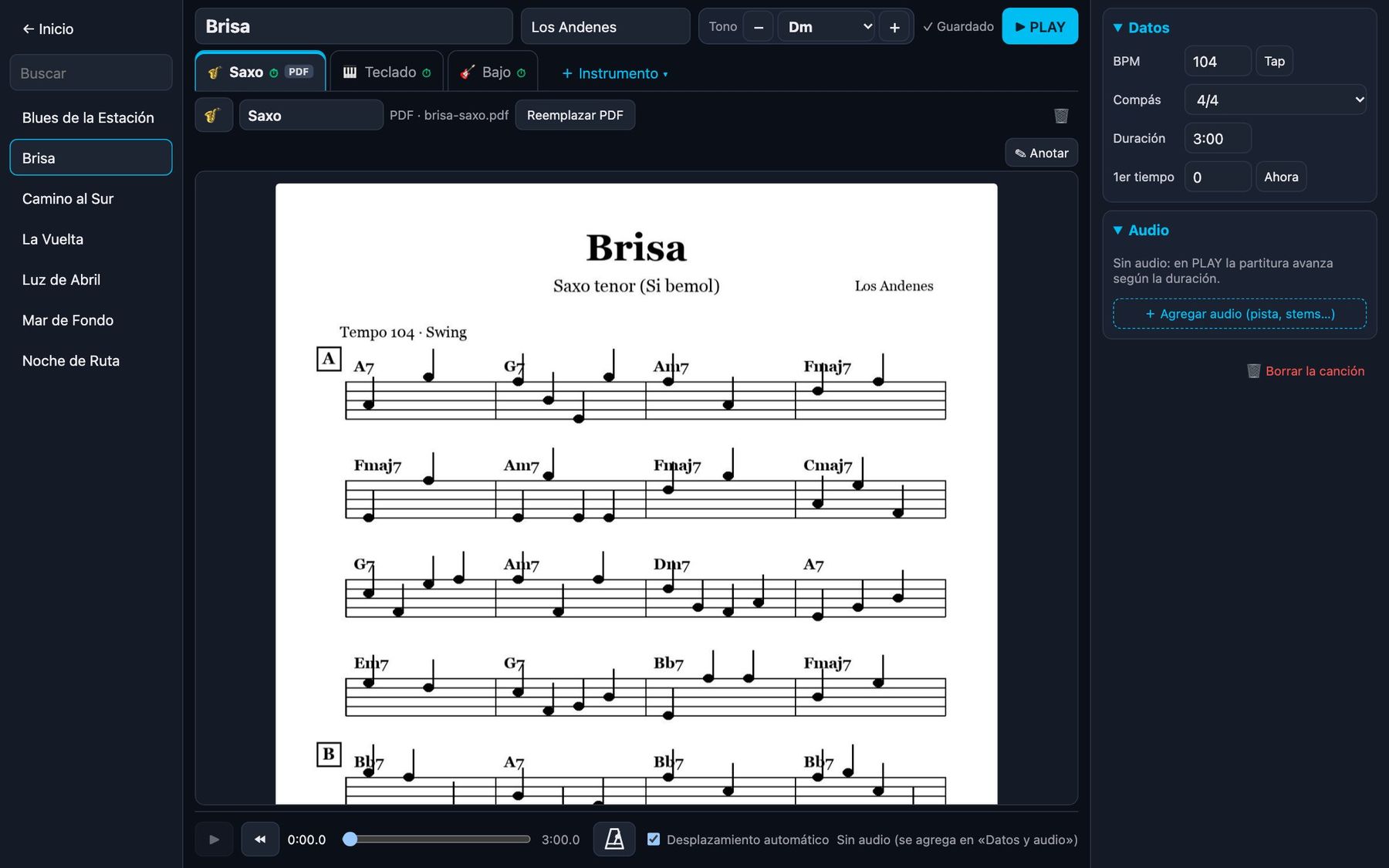
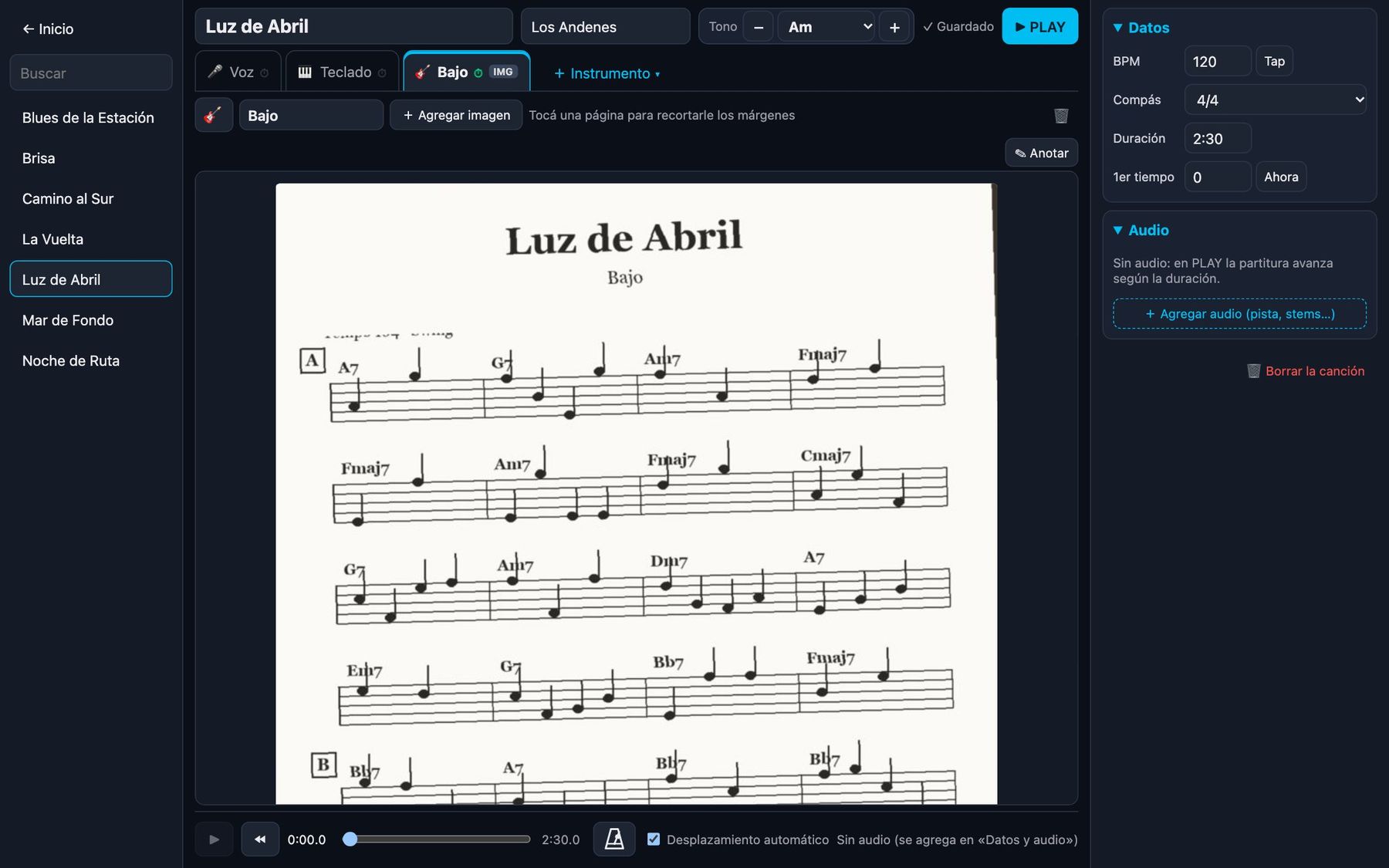
Debajo de las pestañas: el ícono del instrumento (se elige solo por el nombre, o lo elegís vos), su nombre, Aa Estilo, Transponer este instrumento y 🗑 para borrarlo.
Transponer este instrumento
Corre solo los acordes de esta parte (por ejemplo un saxo en Si♭: +2). El tono de la canción se cambia arriba y afecta a todos los instrumentos.
Estilo (Aa)
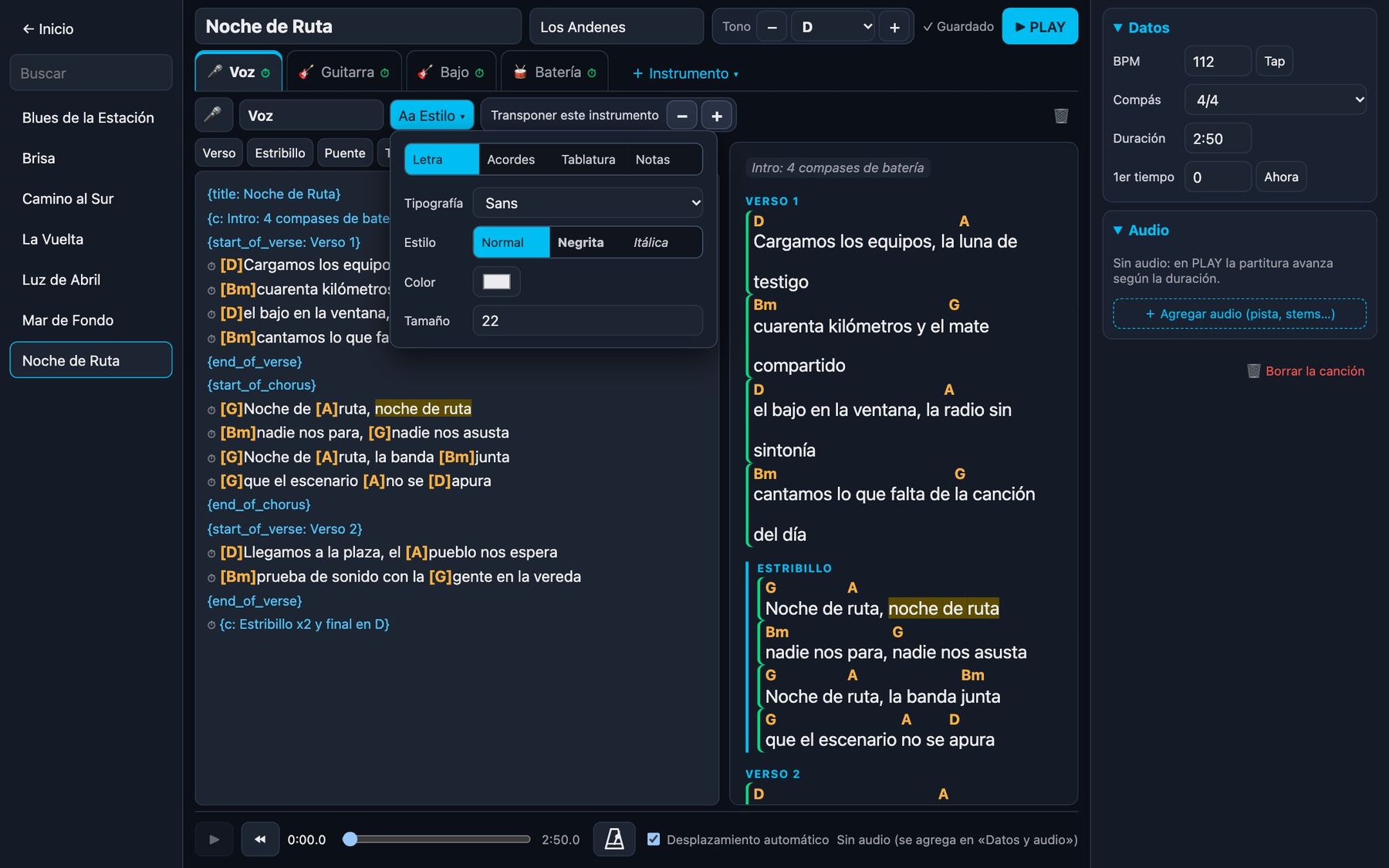
Cada parte tiene su estilo, con pestañas separadas para Letra, Acordes, Tablatura y Notas: tipografía, estilo (normal, negrita, itálica), color y tamaño. En Acordes además elegís el cifrado: americano (C D E) o latino (Do Re Mi), y si se muestran los acordes.
15Audio de la canción
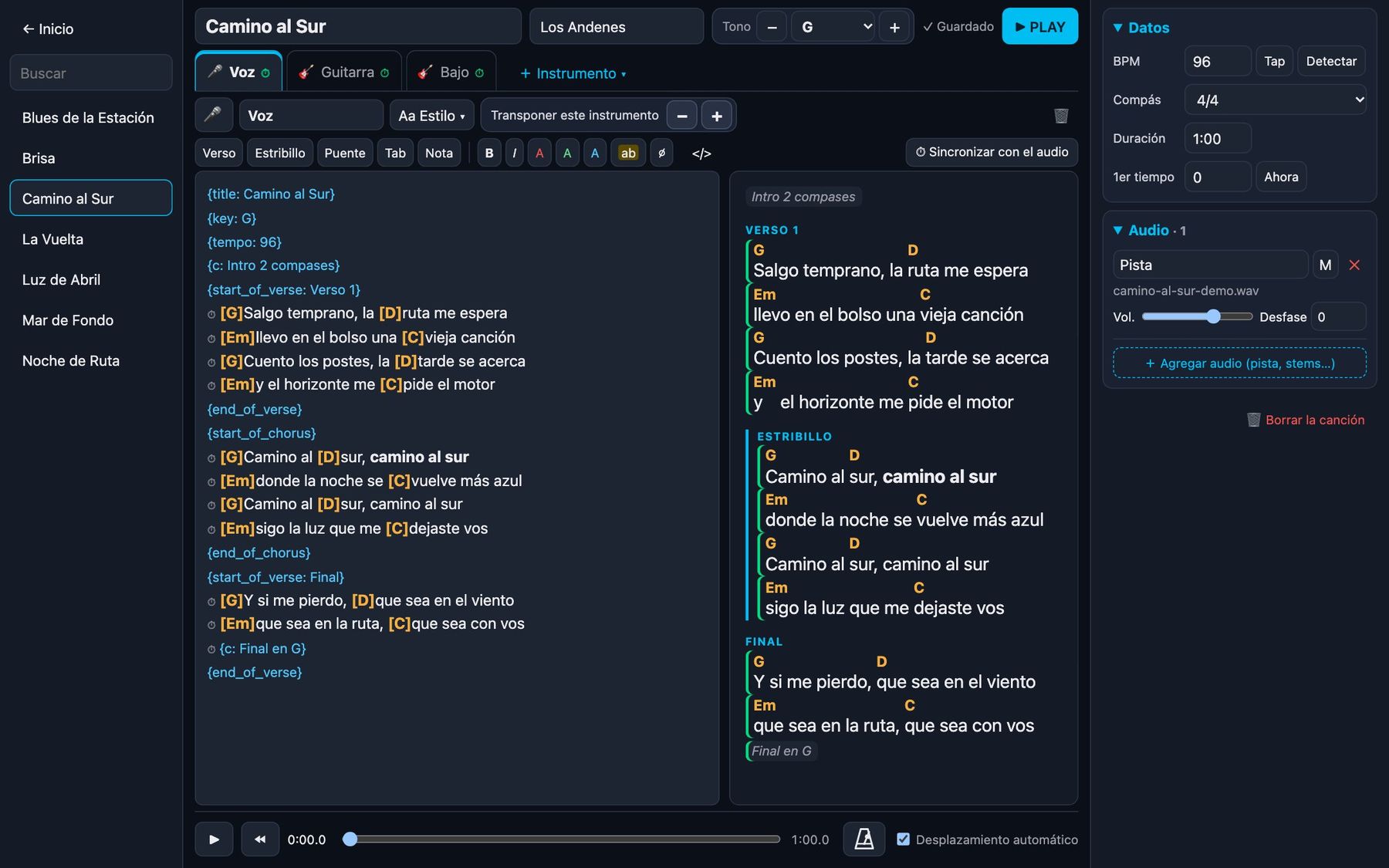
En el panel derecho, Audio → + Agregar audio (pista, stems…). Podés agregar varios archivos (WAV o MP3): la pista completa, una guía, la batería… Cada uno tiene su nombre, volumen, M (silenciar), Desfase (segundos para correrlo) y ✕ para sacarlo.
Con audio, la canción dura lo que dura la pista y todo la sigue: la partitura, el clic y la precuenta.
¿Dónde suena? En el celular o tablet del director (mirá Salidas de audio), y en cualquier equipo que prenda Escuchar el audio en el menú ⋯ de la canción.
16Sincronizar con el audio
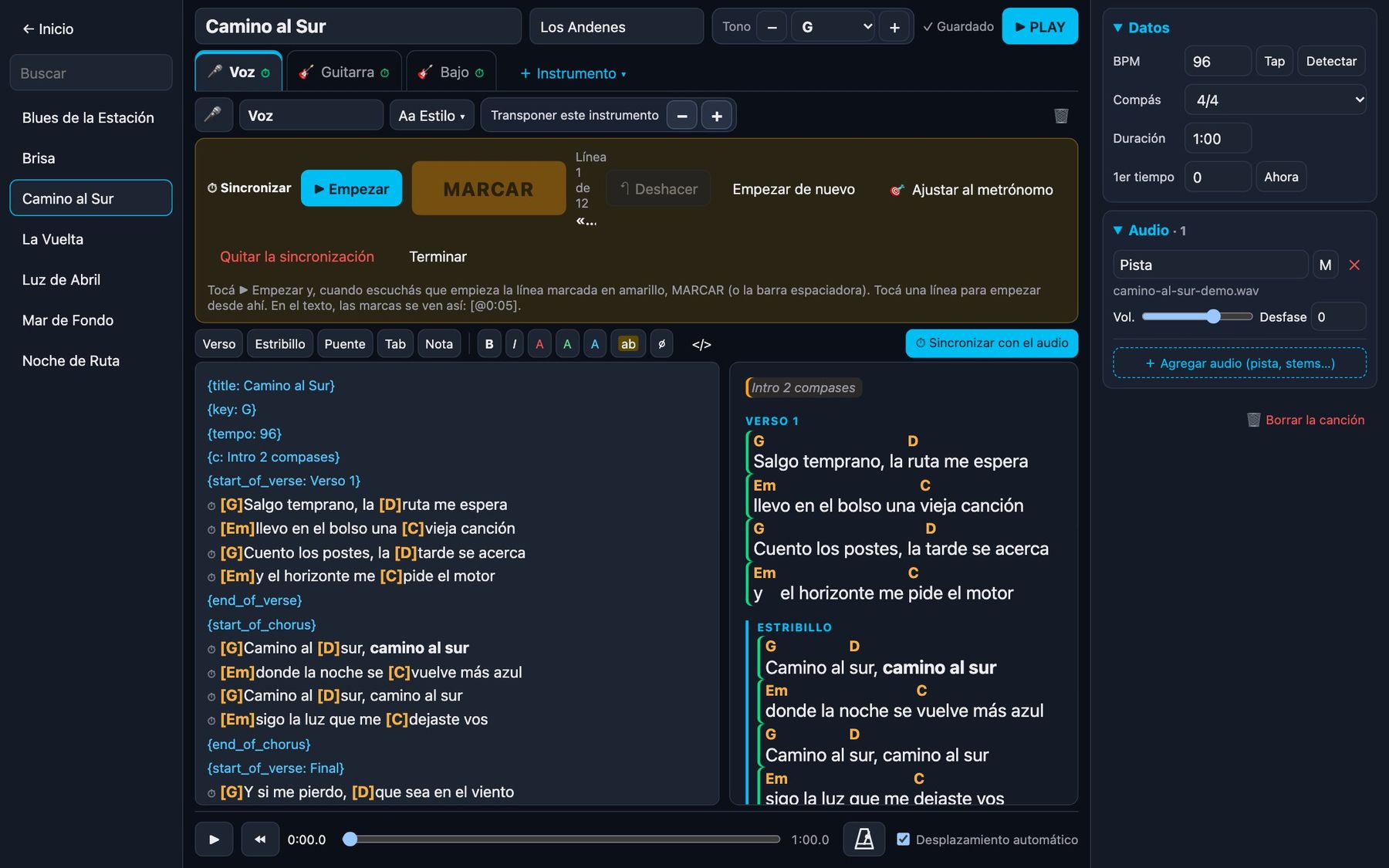
Sincronizar es decirle a FULLBAND en qué segundo empieza cada línea, para que el resaltado y el desplazamiento sean exactos. Se hace una vez por instrumento, escuchando la canción:
- Abrí la canción en el editor, elegí el instrumento y tocá ⏱ Sincronizar con el audio.
- Tocá ▶ Empezar. Suena la canción y la línea a marcar se resalta en amarillo.
- Cuando escuchás que empieza esa línea, tocá MARCAR (o la barra espaciadora). Pasa a la siguiente. Si la canción tiene BPM, la marca se acomoda al golpe del metrónomo más cercano: no importa si tocaste un poco antes o después.
- ¿Te equivocaste? Deshacer quita la última marca. También podés tocar una línea para empezar desde ahí, o Empezar de nuevo.
- Al final dice ¡Listo! Ya está sincronizada. Tocá Terminar y después ▶ para ver cómo la sigue.
Con PDF y fotos es igual, pero marcás cuándo empieza cada página. Quitar la sincronización borra las marcas de esa parte.
- 🎯 Ajustar al metrónomo acomoda al golpe más cercano las marcas que ya tenía la parte (sirve para canciones sincronizadas antes).
- Alcanza con sincronizar un instrumento. Los que no tienen marcas usan los tiempos del sincronizado, sección por sección (Verso 1 con Verso 1, Estribillo con Estribillo): por eso conviene que las secciones se llamen igual. En el editor, el ⏱ de cada pestaña de instrumento está verde si está sincronizado y gris si usa los tiempos de otro.
- Las canciones sin audio también se pueden sincronizar con el reproductor del editor andando; o no sincronizarse: las líneas se reparten a lo largo de la duración.
17Modo director desde otro equipo
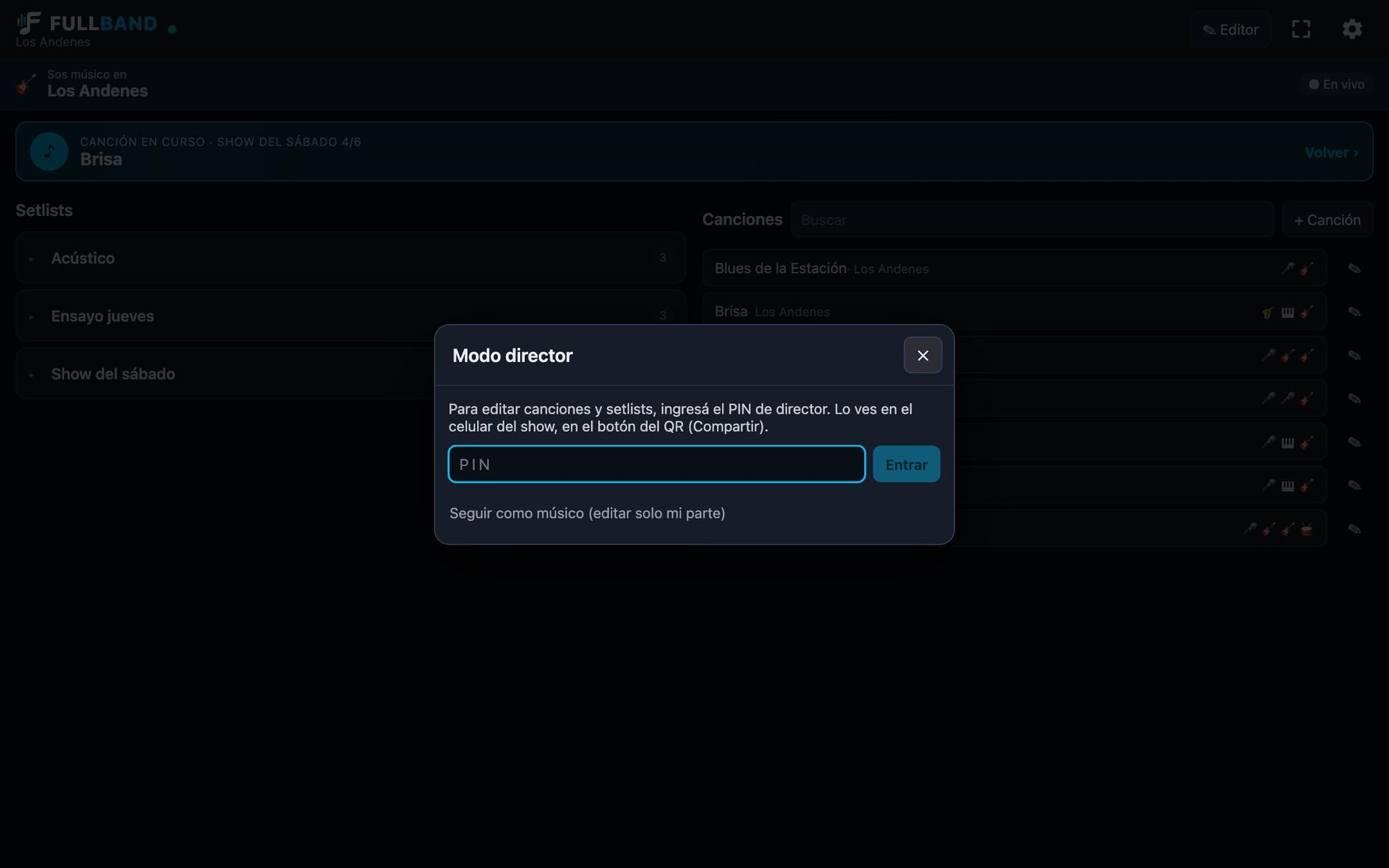
Quien abre el show desde otro equipo es músico. Para manejar o editar el show desde una compu, una tablet, un iPad o un iPhone, se entra en modo director:
- Tocá ✎ Editor o el ✎ de una canción.
- Escribí el PIN del director (está en el celular o tablet del director, en la ventana Compartir) y confirmá.
- Arriba aparece la etiqueta ★ Director ✕. Ya podés editar todo y manejar el show.
Para salir del modo director, tocá esa etiqueta: volvés a ver todo como músico. El celular o tablet del director siempre es director.
También se puede manejar desde otro equipo. En modo director, desde cualquier equipo das play, pausa, cambiás de canción y de setlist, usás la precuenta y editás todo, igual que desde el equipo con la app. Así el director elige: manejar el show desde el mismo equipo Android, o dejarlo enchufado con la app abierta y manejarlo desde su iPad o su propio celular. En un celular, el modo director se activa desde Ajustes → Banda con el PIN.
18Ajustes
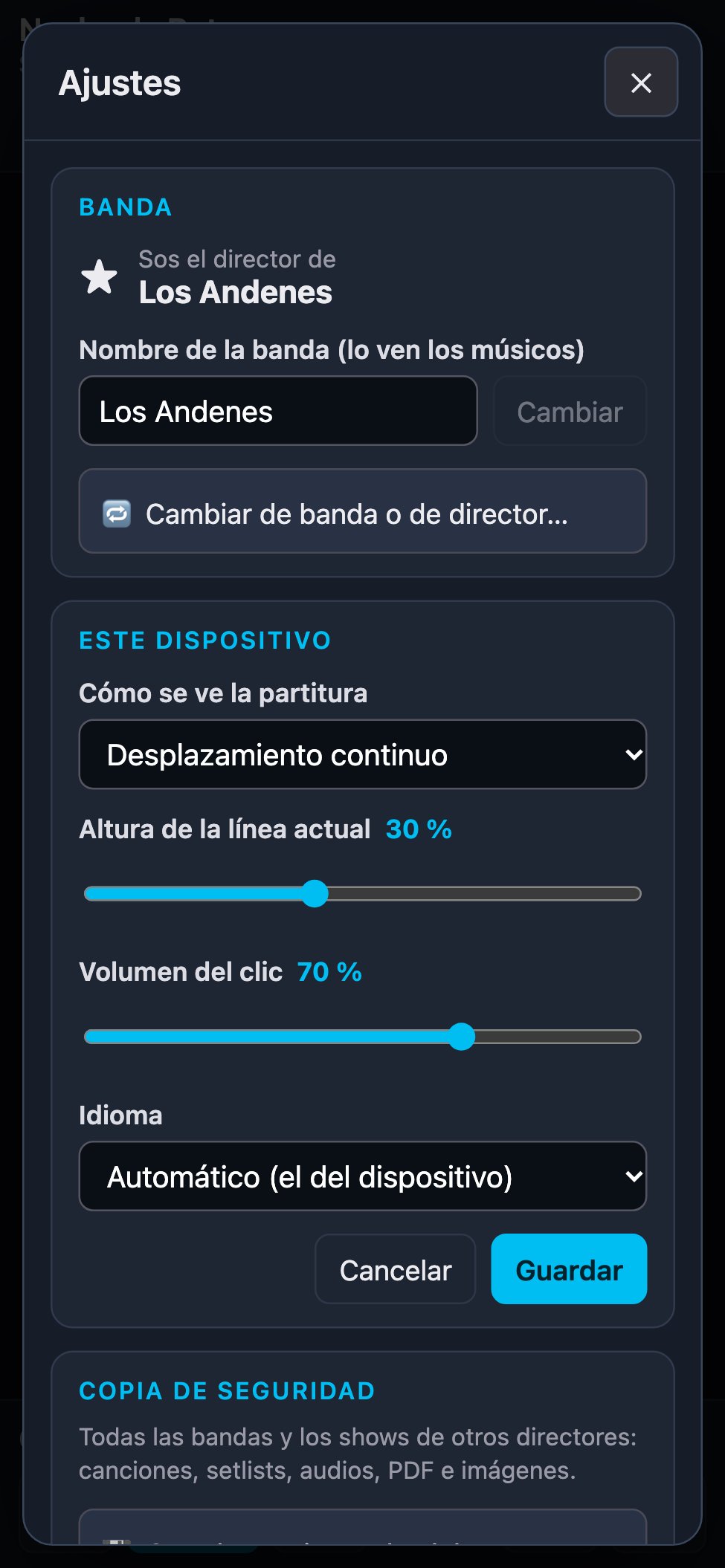
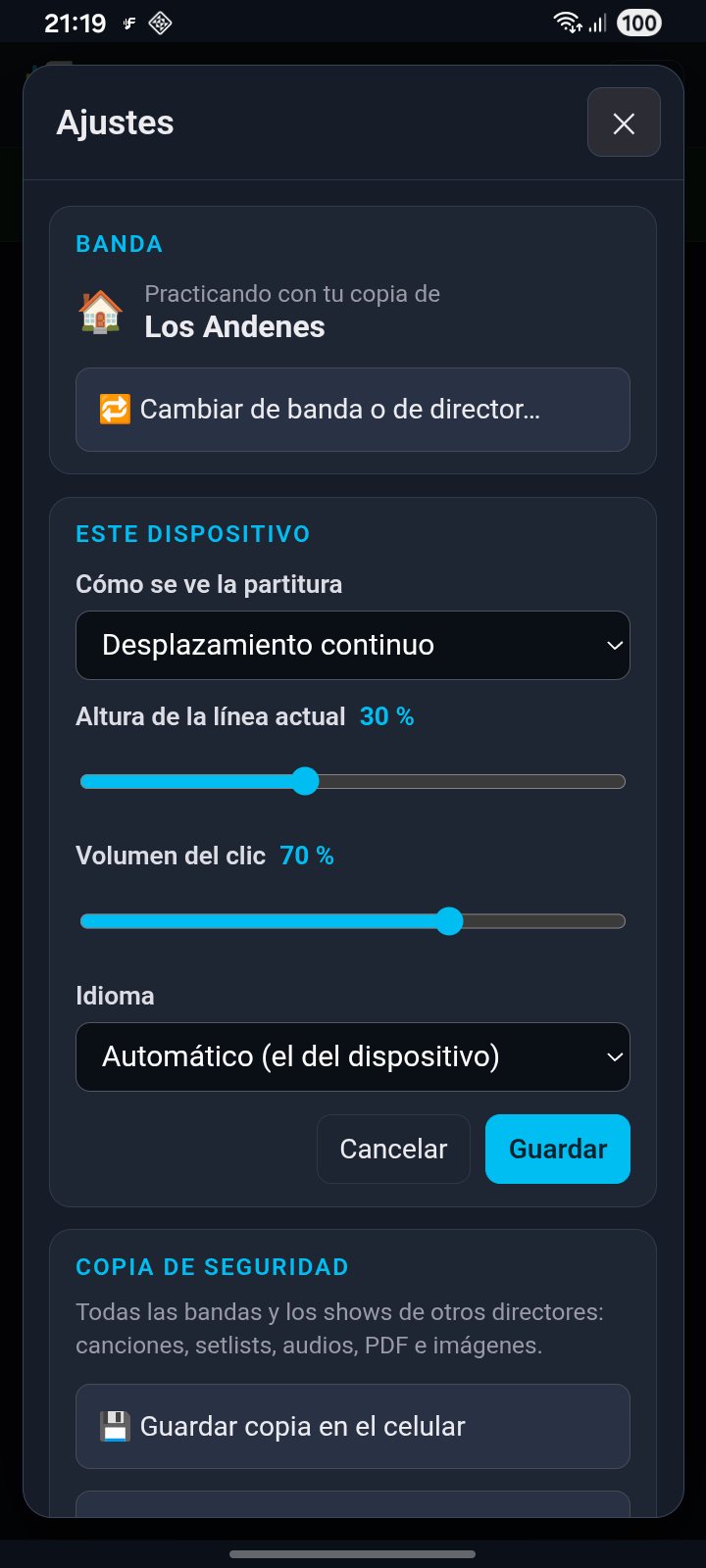
El engranaje abre los Ajustes, en tres grupos:
Banda
- Quién sos: Sos el director de…, Sos músico en… o Practicando con tu copia de…
- Nombre de la banda (director, en su celular o tablet): es lo que ven los músicos.
- 🔁 Cambiar de banda o de director…: abre Mis shows (Varias bandas y Músicos con la app).
- En una compu: entrar o salir del modo director.
Este dispositivo
- Cómo se ve la partitura: desplazamiento continuo, o páginas de 1, 2 o 3 columnas.
- Altura de la línea actual: a qué altura de la pantalla queda la línea que suena (30 % = el tercio de arriba).
- Volumen del clic.
- Idioma: automático (el del dispositivo), castellano, inglés o portugués.
Estos ajustes se guardan con Guardar y valen solo para este equipo.
Copia de seguridad y cerrar
En el celular con la app: Copia de seguridad y Cerrar la app.
19Varias bandas
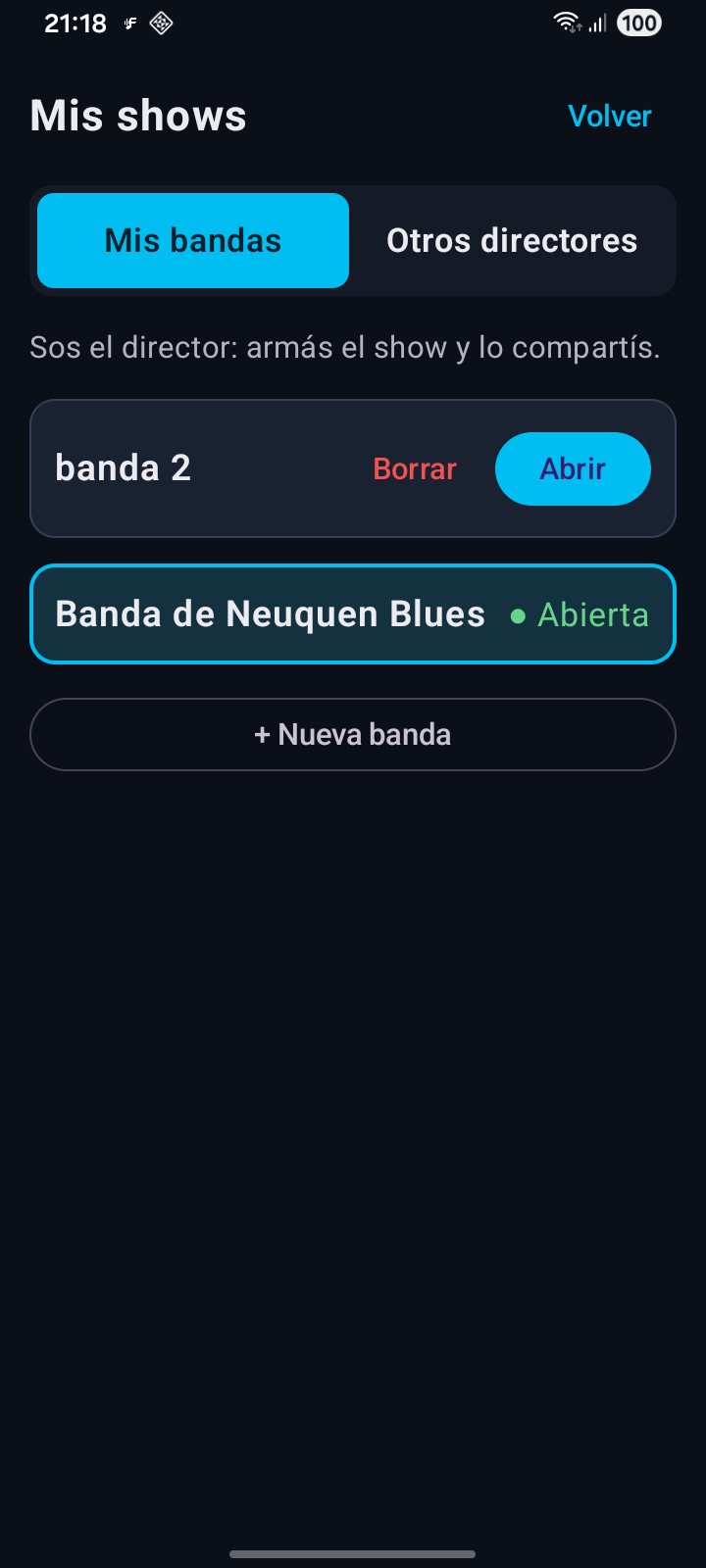
Si dirigís más de una banda (o tenés un proyecto solista), cada una es un show aparte, con sus canciones, setlists, audios y PIN.
- Ajustes → Cambiar de banda o de director… → pestaña Mis bandas.
- + Nueva banda: escribí el nombre y Crear y abrir.
- Abrir cambia a otra banda. Anda una por vez; la abierta dice Abierta.
- Borrar elimina una banda de este celular, con todo lo que tiene (pide confirmación; no se puede deshacer). Las copias de los músicos no se borran.
20Músicos con la app
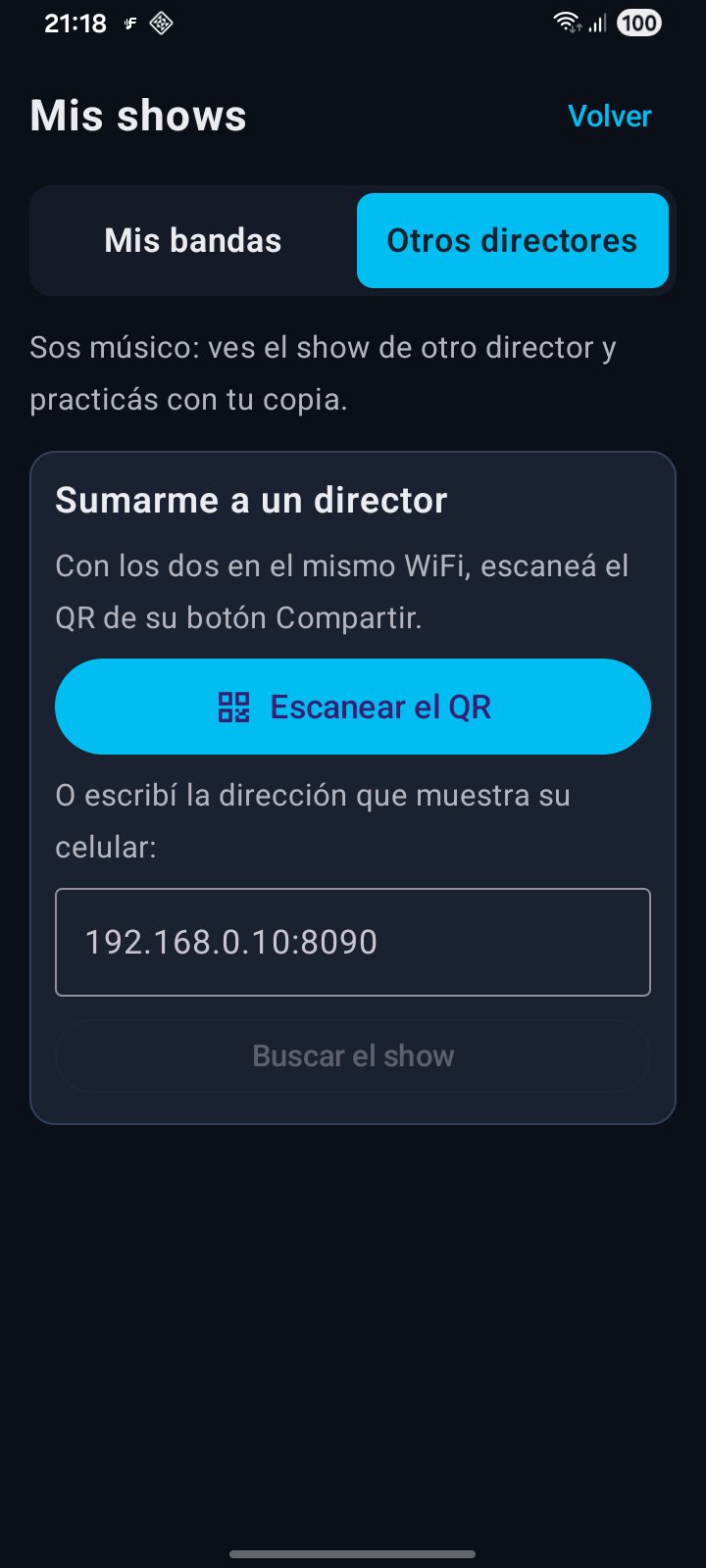
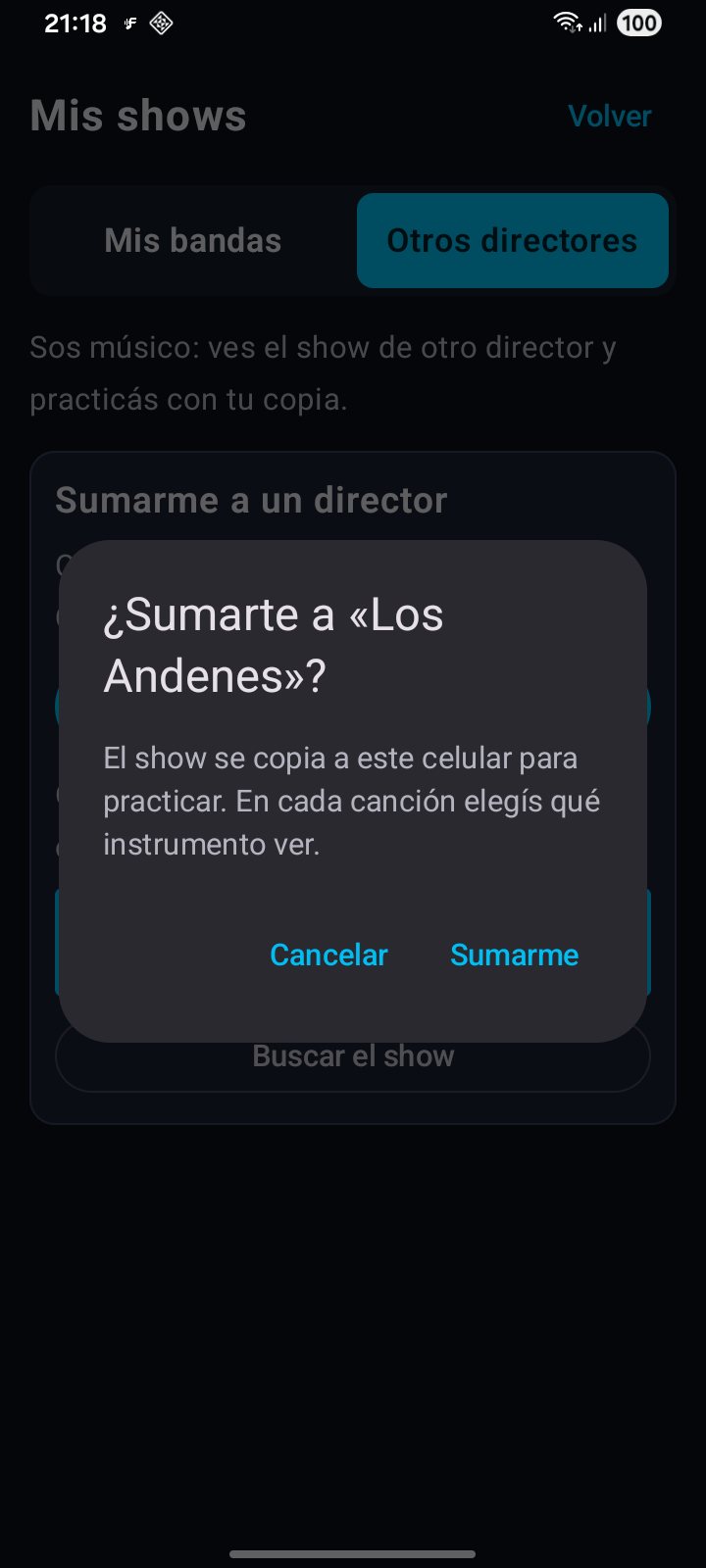
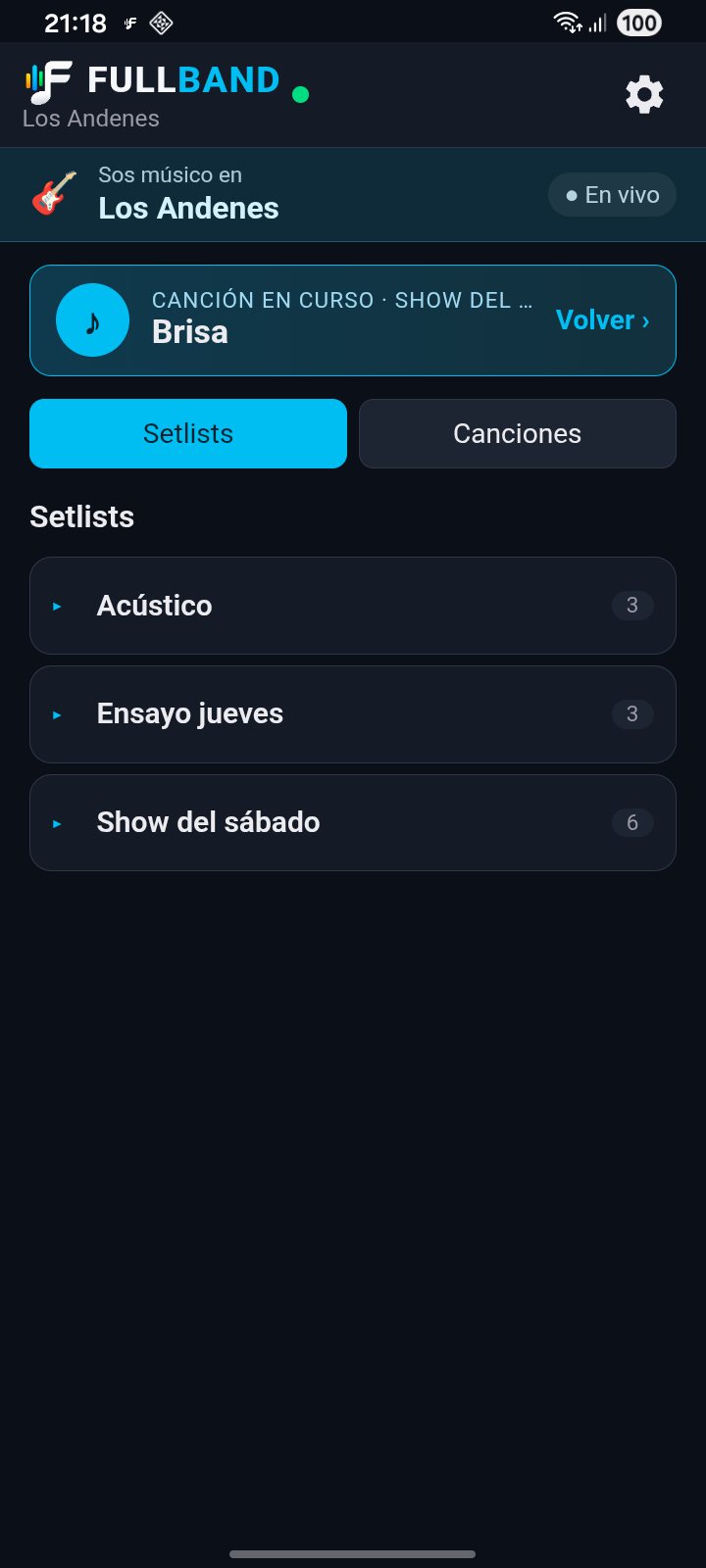
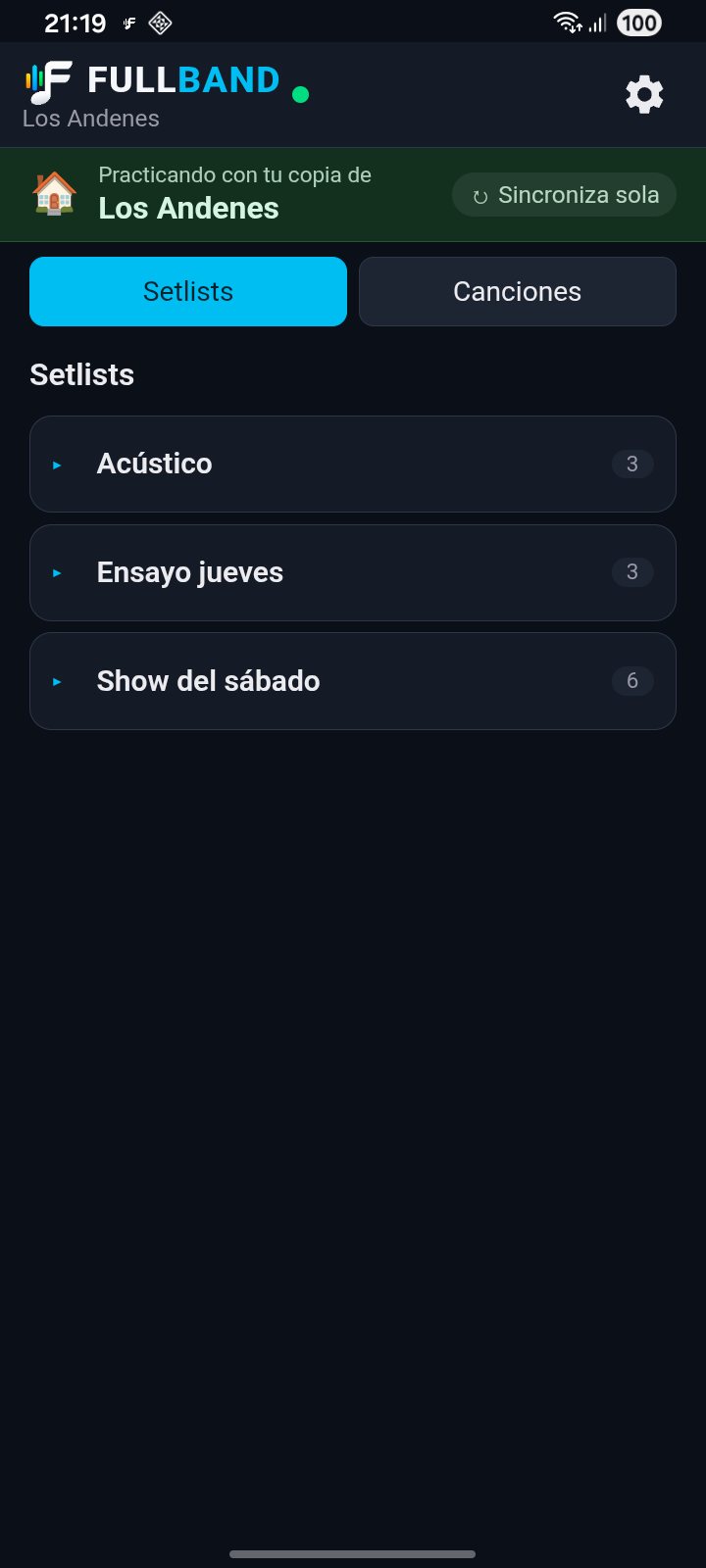
Un músico que tiene FULLBAND en su celular o tablet puede sumarse al director y quedarse con una copia de todo el show, para verlo en vivo en el ensayo y practicar en casa.
Sumarse a un director
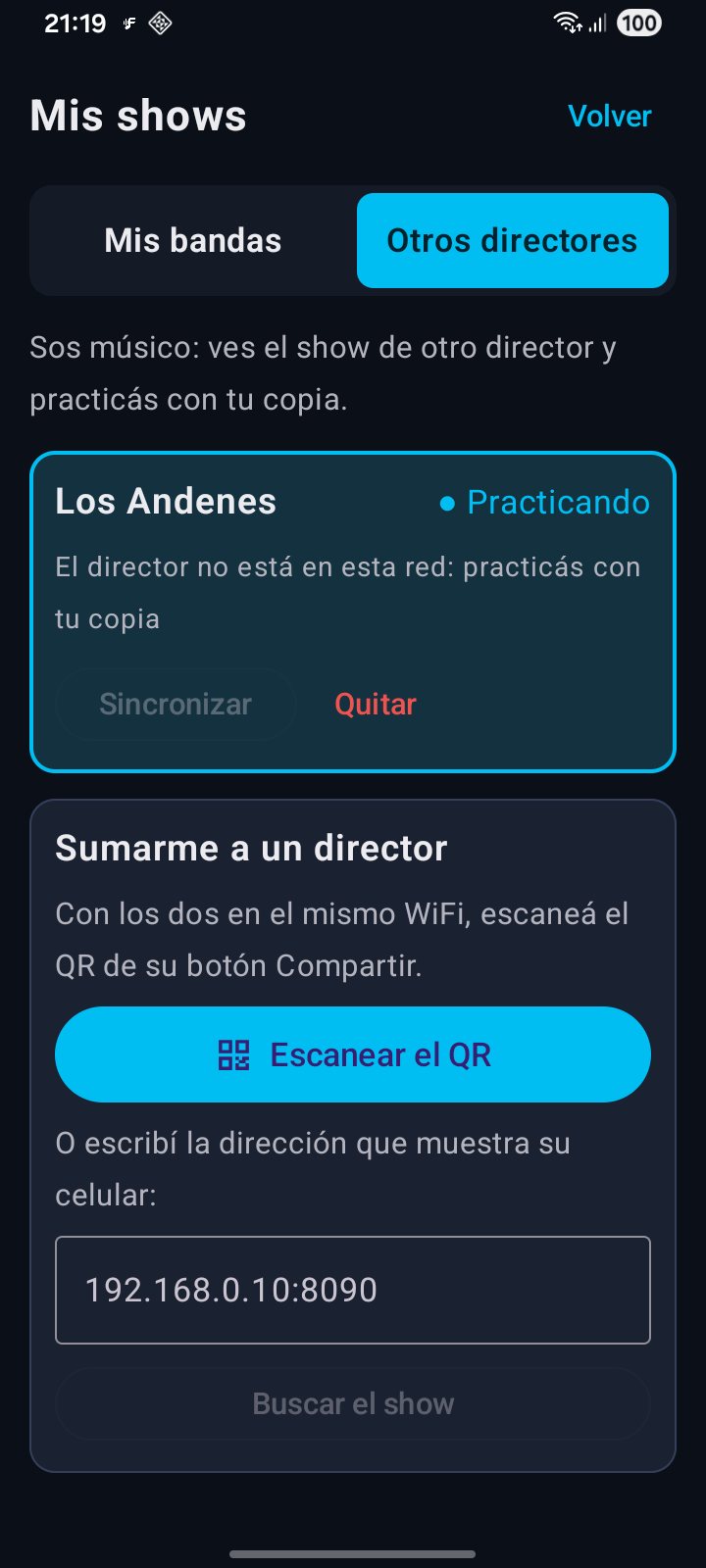
- Con los dos en el mismo WiFi, en el celular del músico: Ajustes → Cambiar de banda o de director… → pestaña Otros directores.
- Escanear el QR (el del botón Compartir del director), o escribí la dirección que muestra el celular o tablet del director y Buscar el show.
- ¿Sumarte a «Banda»? → Sumarme. El show se copia al celular (canciones, setlists, audio, PDF, fotos).
En vivo y practicando
- En vivo: cuando el director está en el mismo WiFi, la app muestra el show del director en vivo (barra celeste Sos músico en… · En vivo) y sincroniza la copia sola.
- Practicando: sin el director, la app abre la copia (barra verde Practicando con tu copia de…). Acá el músico maneja el transporte: play, pausa, setlists, metrónomo y pistas.
Sincronización
- Baja todo lo nuevo del director; sube lo que el músico cambió en su parte.
- Si el director también cambió esa misma canción, gana la del director y la del músico queda guardada aparte en su celular o tablet.
- En Otros directores, la tarjeta del show tiene Sincronizar (para forzarlo cuando el director está) y Quitar (borra la copia de este celular).
La copia funciona solo dentro del celular del músico: nunca transmite a la red. Si el músico además tiene su banda, la abre desde Mis bandas y pasa a ser su director.
21En vivo / Apagado y cerrar
En el celular o tablet del director, arriba, el botón ⏻ En vivo indica que el show se está compartiendo.
- Al tocarlo pide confirmación y deja el show Apagado: los equipos de la banda se desconectan y el celular deja de compartir en la red, pero la app sigue abierta: podés recorrer canciones, tocarlas, ensayar solo. El botón del QR se esconde.
- Tocando ⏻ Apagado otra vez se vuelve a prender.
- Al cerrar y volver a abrir la app, el show arranca En vivo.
La app sigue andando con la pantalla apagada o en segundo plano (la banda depende de ella). Para cerrarla del todo: Ajustes → Cerrar la app (apaga el show), o Cerrar en la notificación de Android.
22Salidas de audio
El celular o tablet del director puede reproducir las pistas y el clic él mismo, sin depender del navegador. En una canción, ⋯ → Salidas de la placa de audio… (también en el editor):
- Usar el audio del celular: prende el reproductor propio del celular.
- Salida: el parlante, los auriculares o una placa de audio USB conectada (con su cantidad de canales).
- Pistas: cada pista de la canción va a un par de salidas (1-2, 3-4…), que se elige en el editor.
- Clic por las salidas: prendido/apagado, a qué par de salidas (por ejemplo 3-4 a los in-ears) y su volumen.
- Volumen general.
Con esto prendido, el botón del metrónomo de la canción prende y apaga el clic del reproductor del celular.
La placa se conecta al celular con un cable USB-C (o un adaptador OTG). Se recomiendan placas que funcionen con Android sin drivers (“class compliant”). Probala en casa antes del show.
23Copia de seguridad
En Ajustes → Copia de seguridad (en el celular con la app). La copia incluye todas tus bandas y los shows de otros directores: canciones, setlists, audios, PDF, fotos y PIN.
- 💾 Guardar copia en el celular: elegís dónde (Descargas, Drive…). Se guarda un archivo FULLBAND-copia-fecha.zip.
- 📤 Enviar copia: abre el menú Compartir de Android para mandarla por mail, WhatsApp, Drive, Bluetooth…
- ♻️ Restaurar una copia…: elegís el archivo .zip. Reemplaza todo lo del celular por lo de la copia (antes pide confirmación). Sirve para cambiar de celular.
Las preferencias de cada equipo (tamaño de letra, instrumento elegido en cada canción) no van en la copia.